Автотест на Java: как написать с помощью Selenium WebDriver / Skillbox Media
От настройки проекта до отчётов Allure — простая инструкция для новичков.
Содержание:

Курс с трудоустройством: «Профессия Java-разработчик»
Узнать большеАвтотесты — это небольшие программы, которые имитируют поведение реального пользователя и используются для проверки работы приложения. Они могут открывать страницы, заполнять формы, нажимать кнопки и выполнять множество других действий. Например, автотест может добавить товар в корзину, оформить заказ и проверить получение письма с подтверждением.
В статье мы напишем два автотеста на языке Java для saucedemo.com — тренировочного сайта, созданного для изучения автоматизации тестирования. Первый тест проверит работу авторизации, а второй — расчёт суммы в корзине. Допустим, если пользователь добавит рюкзак за 2999 рублей и футболку за 1599 рублей, сумма должна составить 4598 рублей. Мы настроим процесс так, чтобы он выполнялся автоматически: от запуска браузера до получения отчёта.
Материал подойдёт тем, кто уже знаком с основами Java и теперь хочет научиться писать автотесты для проверки веб-приложений. Однако, если вы совсем новичок, — в первом разделе мы разберём, что нужно установить и изучить для старта, а затем пошагово соберём проект и напишем сами тесты.
Содержание
- Что понадобится для работы
- Подготавливаем рабочее окружение
- Шаг 1. Создаём Maven-проект
- Шаг 2. Настраиваем pom.xml
- Шаг 3. Подключаем зависимости
- Шаг 4. Подключаем плагины и настраиваем сборку
- Шаг 5. Устанавливаем ChromeDriver
- Шаг 6. Проверяем проект перед запуском
- Пишем автотесты
- Шаг 1. Создаём класс для запуска браузера
- Шаг 2. Добавляем конфигурации и константы
- Шаг 3. Создаём базовый класс страницы
- Шаг 4. Создаём страницы и базовый класс тестов
- Шаг 5. Добавляем сценарии тестирования
- Шаг 6. Создаём файл testng.xml для запуска тестов
- Запускаем тесты и смотрим отчёты
Что понадобится для работы
Прежде чем начинать, вы должны иметь хотя бы базовое понимание языка Java и принципов работы с зависимостями. Также нужно установить и настроить среду разработки IntelliJ IDEA — в ней мы будем писать автотесты. Ниже — несколько материалов, которые помогут во всём разобраться:
- Java Core для новичков: роадмап
- IntelliJ IDEA: что это за среда разработки и как в ней работать
- Основы Maven: что это такое и как он работает
Хотя автотесты можно писать в VS Code и других редакторах, мы рекомендуем IntelliJ IDEA Community Edition. Это удобная и бесплатная среда для начинающих Java-разработчиков. В ней вы можете быстро создать проект, подключить зависимости и запускать тесты прямо из интерфейса.
Также нам понадобится ChromeDriver — специальный драйвер для браузера Chrome. Без него библиотека Selenium сама по себе не сможет управлять браузером напрямую. Она умеет симулировать действия пользователя (клик, ввод текста), но для взаимодействия с Chrome ей нужен ChromeDriver как посредник. Где и как скачать этот драйвер — об этом немного позже.

Читайте также:
12 самых полезных плагинов для IntelliJ
Подготавливаем рабочее окружение
В этом разделе мы создадим проект в IntelliJ IDEA: подключим нужные библиотеки, настроим файл pom.xml и скачаем ChromeDriver. В конце напишем простой тест, который запустит браузер и откроет страницу, — это поможет нам убедиться, что всё настроено и готово к работе с автотестами.
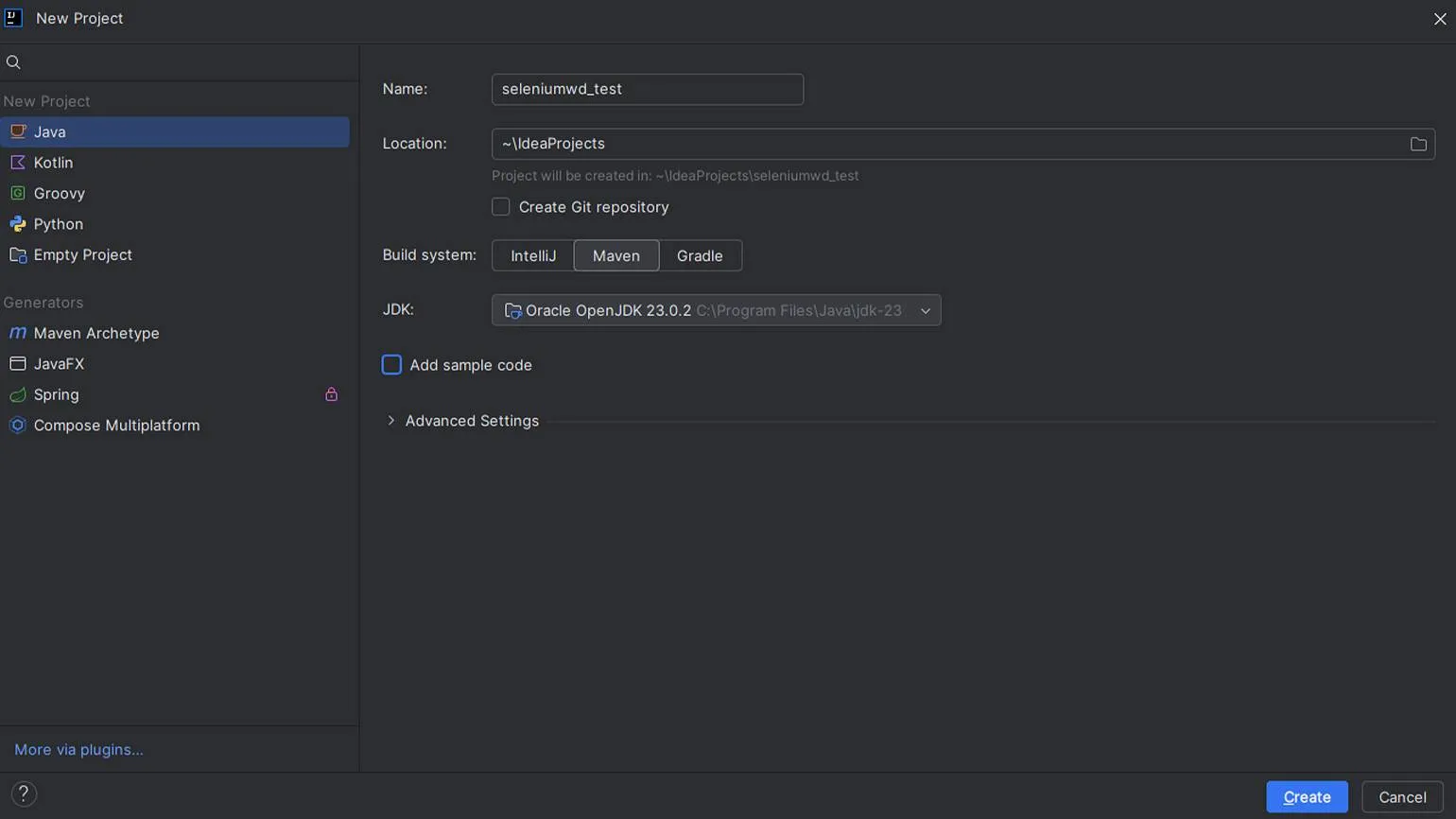
После установки IntelliJ IDEA откройте программу и в появившемся окне выберите Java как язык разработки, а Maven — как систему сборки. Затем укажите название проекта, например seleniumwd_test, выберите версию JDK и снимите галочку с пункта Add sample code. Так мы начнём с нуля. После этого нажмите Create, и IntelliJ IDEA создаст проект, с которым мы будем работать.
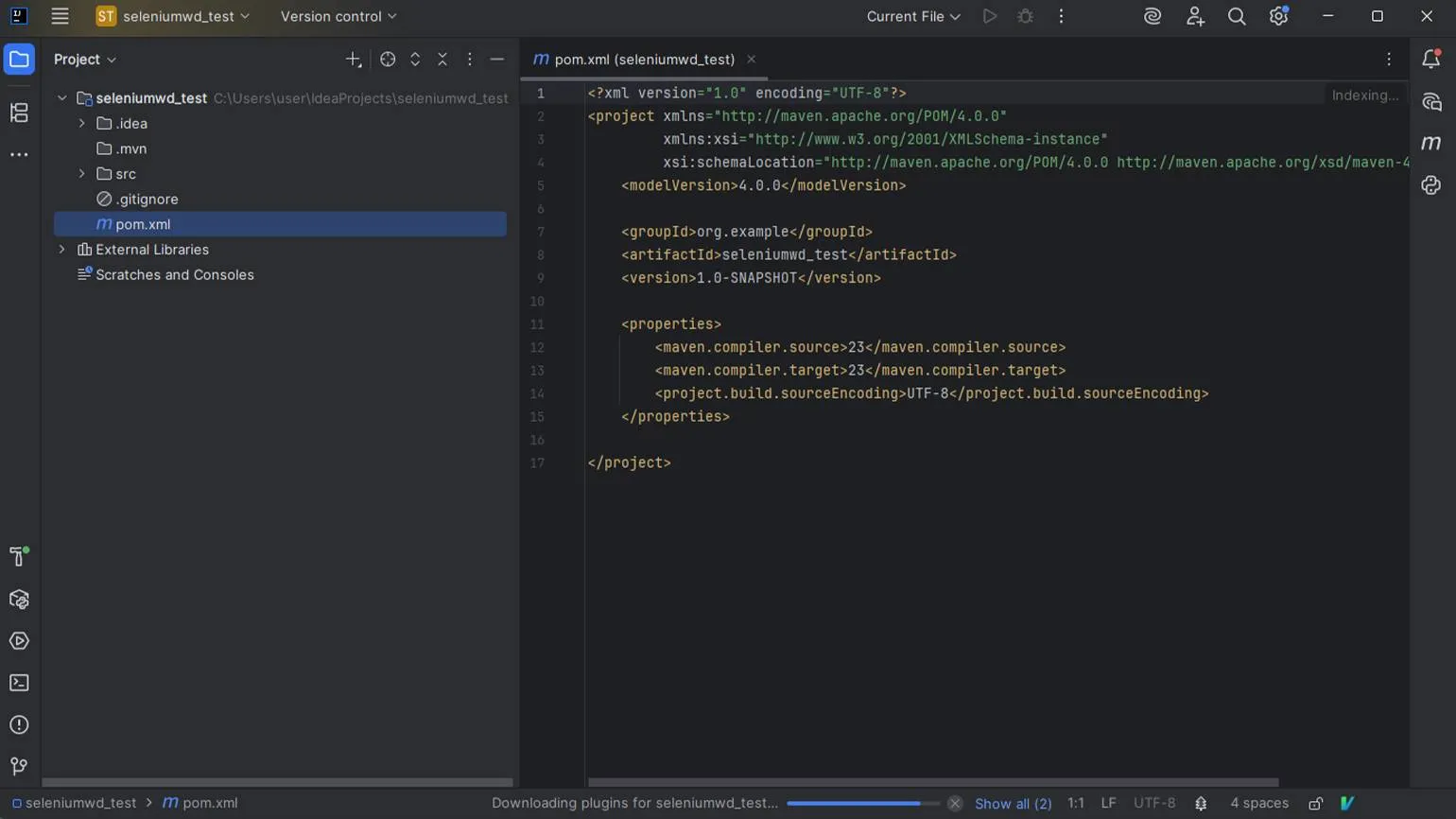
После создания проекта IntelliJ IDEA сгенерирует файл pom.xml. Это конфигурация для Maven, где мы будем указывать библиотеки, плагины и параметры компиляции. Сейчас в нём уже есть базовая структура: идентификаторы проекта и секция properties с версией JDK и кодировкой. Эти значения можно оставить, поскольку они подходят для нашей задачи.

Читайте также:
Что такое XML-формат и где его применяют
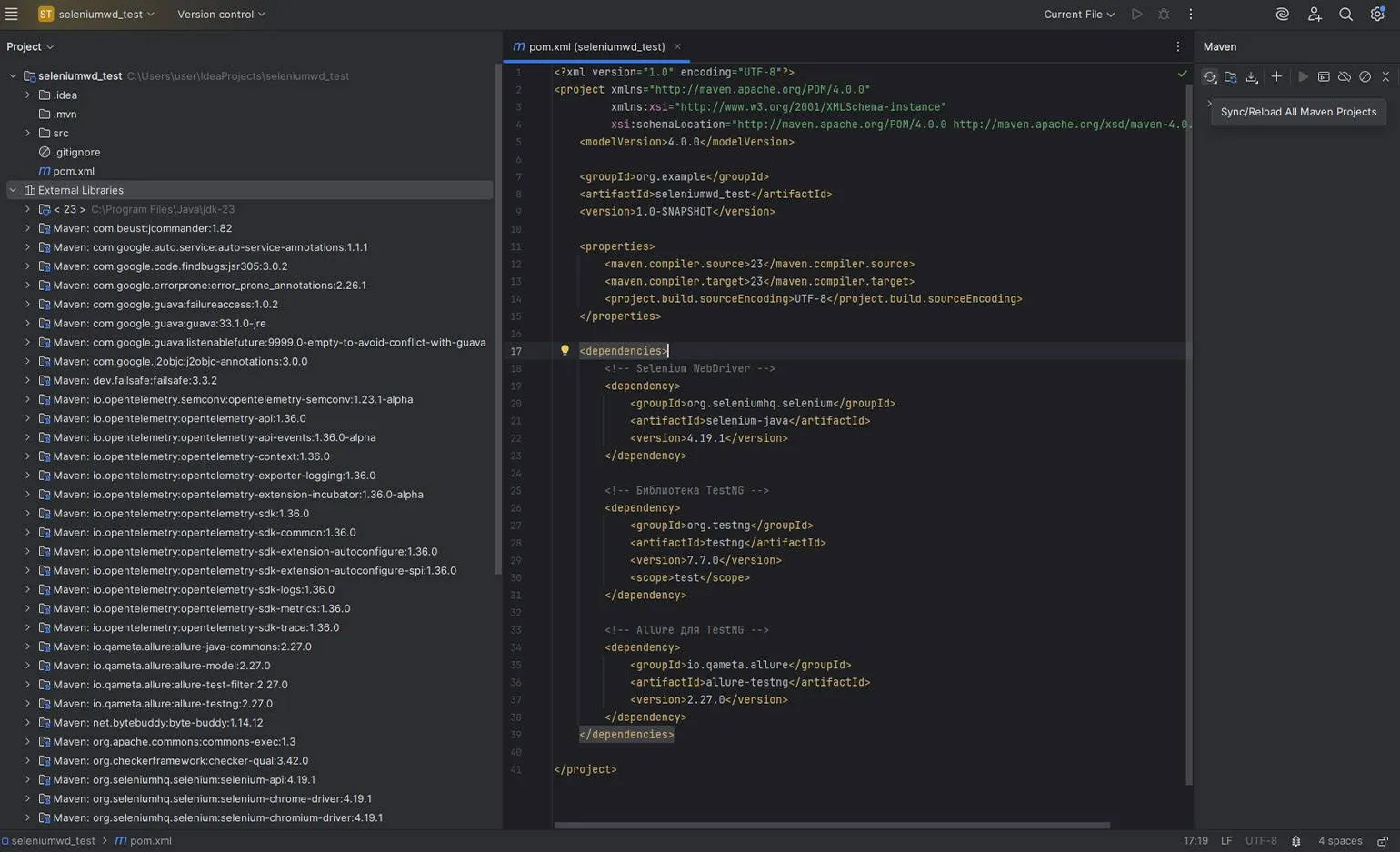
Теперь добавим в файл pom.xml секцию dependencies. В ней мы укажем библиотеки, которые понадобятся для написания и запуска автотестов. Maven автоматически найдёт и скачает нужные файлы из центрального репозитория, как только мы обновим проект: Selenium WebDriver используется для управления браузером; TestNG — для запуска тестов и их группировки по сценариям; Allure TestNG — для формирования отчётов по результатам тестов.
Секцию dependencies нужно добавить после блока properties, но до закрывающего тега . Вот фрагмент, который вам нужно вставить:
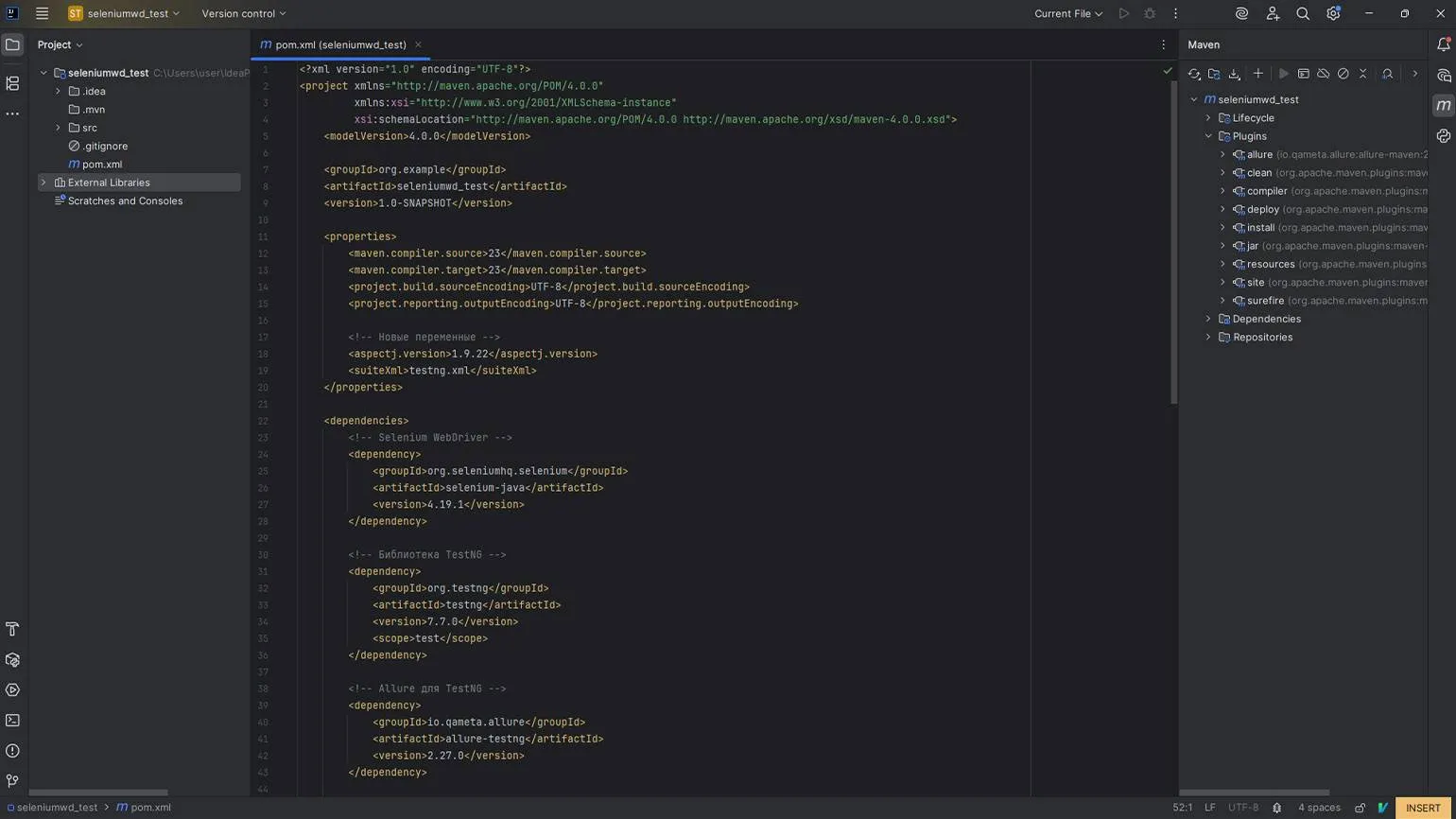
После вставки зависимостей в pom.xml вам нужно вручную обновить Maven-проект, чтобы IntelliJ IDEA подтянула все библиотеки. Для этого сохраните файл (Ctrl + S), откройте панель Maven (иконка с буквой m справа) и нажмите на кнопку с круговой стрелкой — Reload All Maven Projects.
После этого в нижней части окна появится индикатор загрузки — он будет означать начало автоматического обновления зависимостей. Когда процесс завершится, в файле исчезнут красные подчёркивания, а в левой части проекта появится раздел External Libraries. Там можно посмотреть подключённые библиотеки — selenium-java, testng, allure-testng и другие.
Теперь добавим в файл pom.xml секцию build. Она нужна для подключения Maven-плагинов, которые помогут запускать тесты и формировать отчёты.
Нас будут интересовать два плагина:
- maven-surefire-plugin — отвечает за выполнение автотестов;
- allure-maven — создаёт отчёты по результатам тестов.
Секцию build нужно вставить после блока dependencies, но до тега :
Не забудьте после этого снова сохранить файл (Ctrl + S) и на панели Maven нажать кнопку Reload All Maven Projects, чтобы подтянулись нужные плагины.
Если после подключения плагинов IntelliJ IDEA подсвечивает ошибки, значит, вам нужно немного подправить код, прежде чем двигаться дальше ?
Что делать, если возникает ошибка
После добавления плагина maven-surefire-plugin вы можете увидеть ошибку:
Dependency ‘org.aspectj:aspectjweaver:1.9.20.1’ not found
Это значит, что вы указали конкретную версию библиотеки aspectjweaver, но Maven не может её найти. Такое бывает, если версия задана вручную или её ещё нет в репозитории. Примерно такие сообщения вы можете увидеть в редакторе:
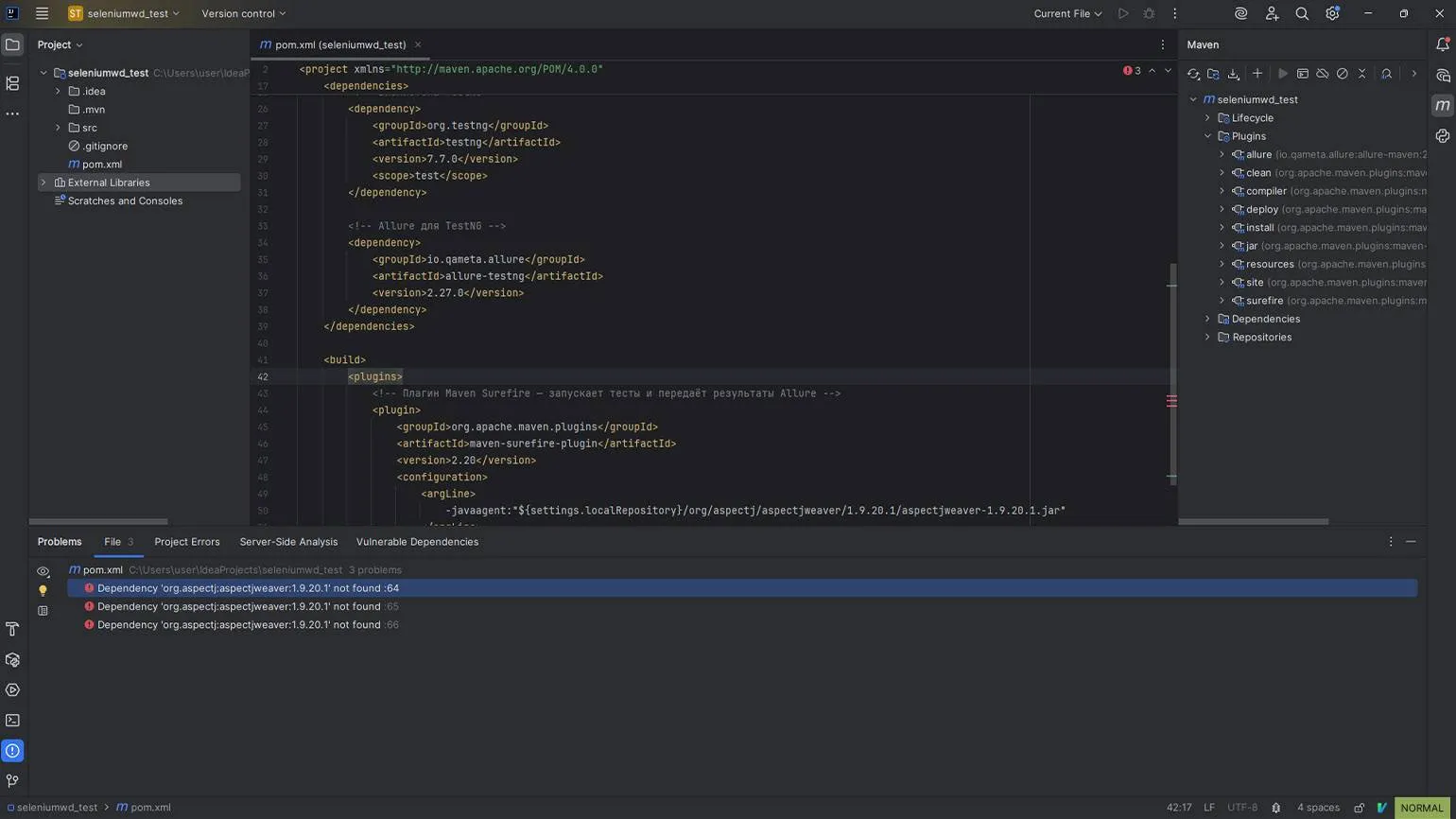
Для исправления ошибки сначала нужно добавить в файл pom.xml переменную с версией библиотеки AspectJ. Это делается в блоке properties:
Сейчас мы используем версию 1.9.22, но в будущем она может измениться. Актуальную стабильную версию можно найти на сайте mvnrepository.com.
Если версия изменилась, просто подставьте её в эту строку:
Дальше внутри плагина maven-surefire-plugin замените жёстко прописанную версию библиотеки aspectjweaver на переменную. Это позволит Maven автоматически подставлять актуальную версию и избежать ошибок при сборке:
После этого найдите в конфигурации плагина строку с параметром -javaagent — она обычно находится в блоке configuration. Эту строку нужно удалить, поскольку библиотека теперь подключается напрямую через Maven:
В конце сохраните файл (Ctrl + S) и нажмите на кнопку Reload All Maven Projects в панели Maven. Если ошибка исчезнет, IntelliJ IDEA покажет зелёную галочку.
Если вы не хотите проходить все шаги вручную, просто удалите старый код и замените его на этот:
Если код не сработает, проверьте версию библиотеки aspectjweaver в строке aspectj.version — возможно, уже появилась более новая стабильная версия.
Также попробуйте ещё раз сохранить файл и нажать Reload All Maven Projects в панели Maven. Если это не помогло, перезапустите IntelliJ IDEA и ещё раз пройдитесь по всем шагам. Возможно, где-то осталась случайная опечатка.
На этапе подготовки мы уже говорили, что Selenium не может напрямую управлять браузером. Для этого ему необходим ChromeDriver — отдельный компонент, который работает как посредник. Чтобы скачать его, перейдите на сайт googlechromelabs.github.io и найдите стабильную версию драйвера, которая соответствует вашей версии браузера и операционной системе.
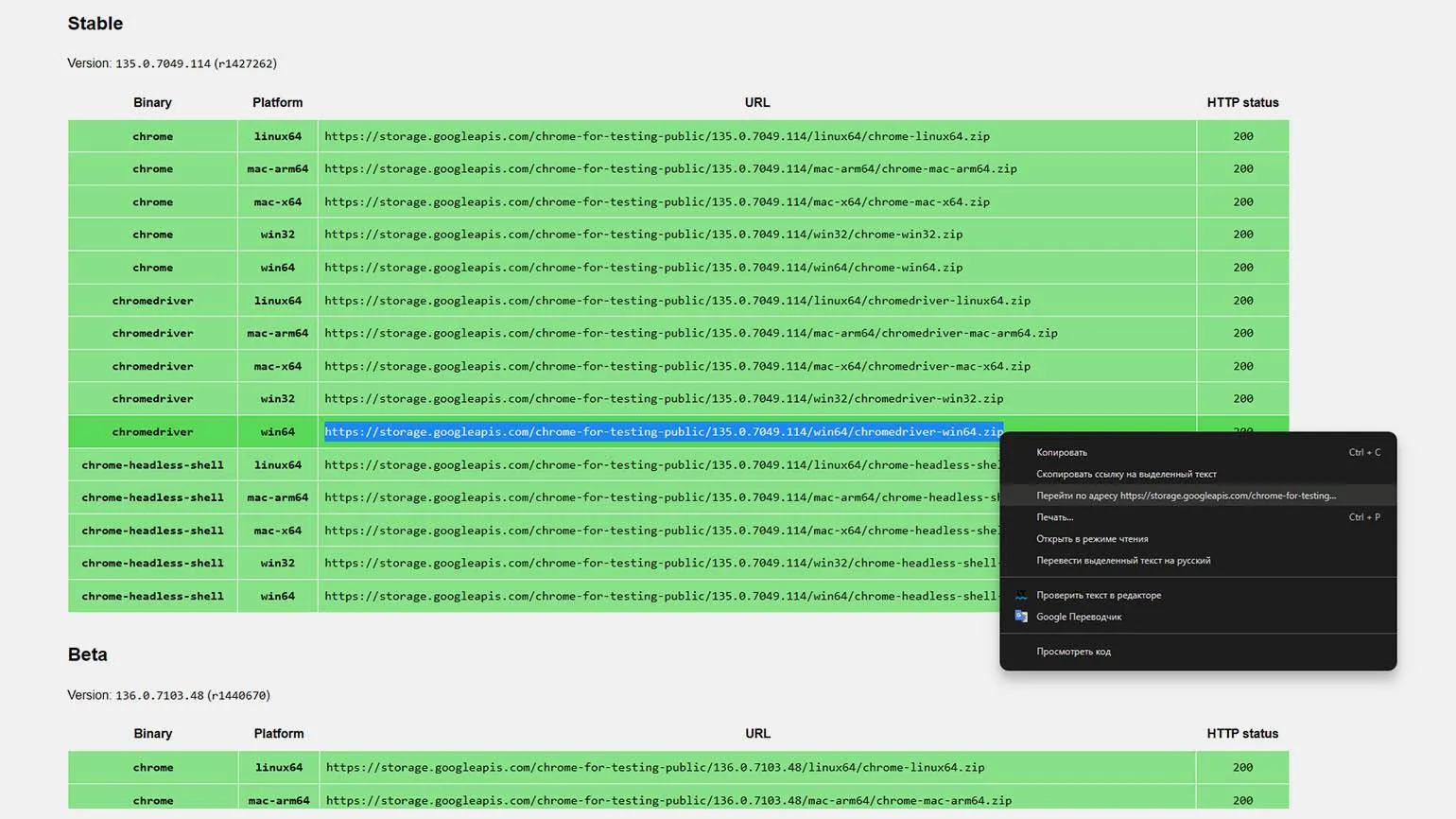
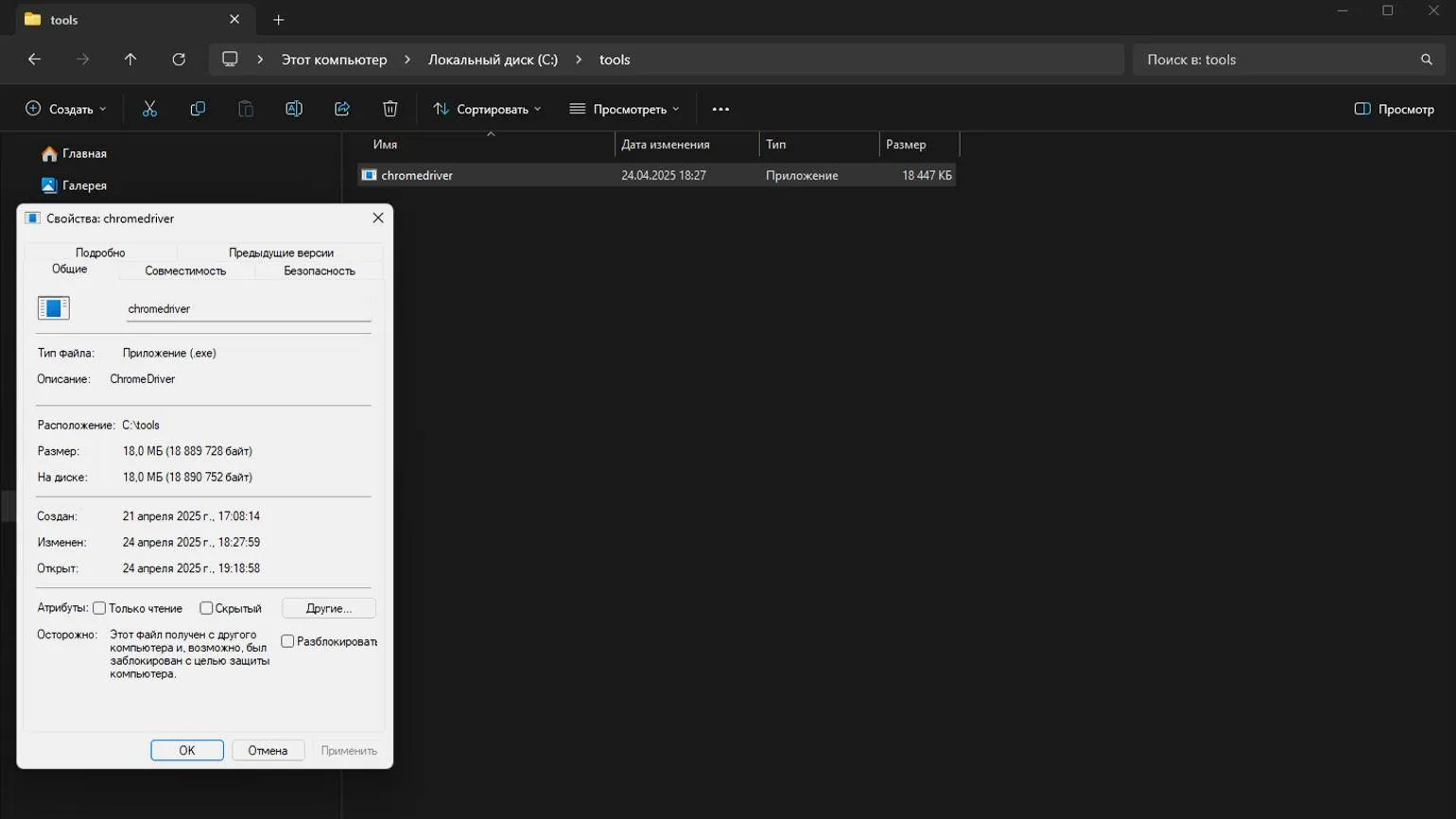
После этого распакуйте скачанный архив и перенесите файл chromedriver.exe в удобную папку. Например, мы создадим на диске C папку tools, и полный путь к файлу будет таким: C:\tools\chromedriver.
Вы можете использовать этот же путь или выбрать любой другой — главное, чтобы он был точным. Чуть позже мы будем указывать его вручную в коде.
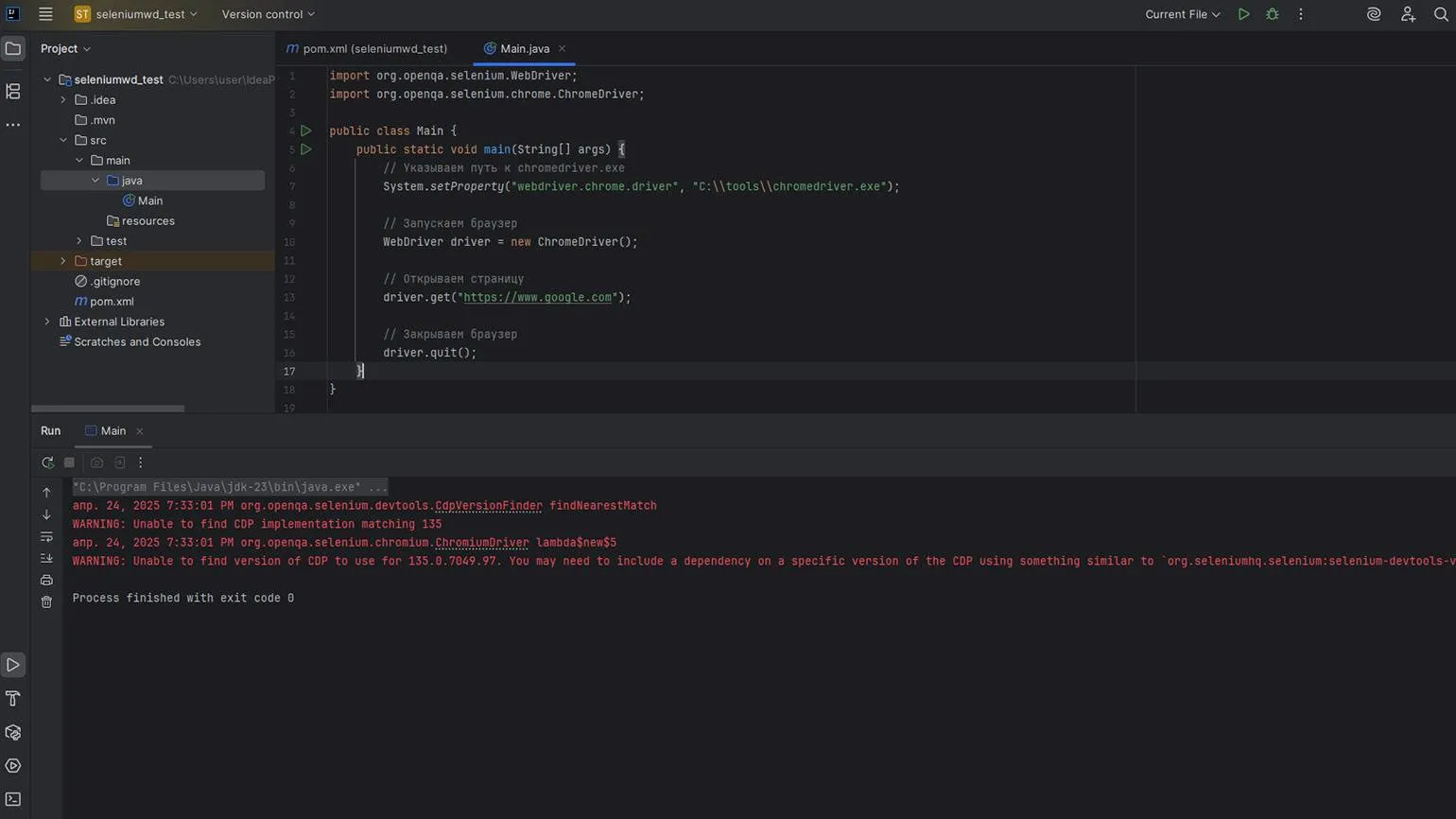
Мы уже всё подготовили, и теперь осталось убедиться, что проект работает: библиотеки подключены, драйвер установлен, тесты можно запускать. Для этого создадим Java-файл с именем Main.java и вставим в него следующий код:
Если всё настроено правильно, то, когда вы нажмёте зелёную кнопку Run в верхней части окна IntelliJ IDEA, программа сама откроет браузер, а затем сразу его закроет. Если код не запускается, проверьте следующее:
- точно ли указан путь к chromedriver.exe;
- совпадает ли версия ChromeDriver с версией вашего браузера;
- установлен ли Google Chrome или у вас другой браузер;
- не блокирует ли запуск программы антивирус или система безопасности.
Пишем автотесты
В этом разделе мы напишем два сценария для сайта saucedemo.com. Первый тест будет проверять страницу логина, а второй — работу корзины с товарами.
Чтобы код было удобно расширять и переиспользовать, мы построим архитектуру по шаблону Page Object и разделим проект на отдельные классы — каждый из них будет отвечать за конкретную страницу или компонент. Мы создадим базовый класс для работы с браузером, опишем действия на страницах, добавим вспомогательные настройки и реализуем тесты.

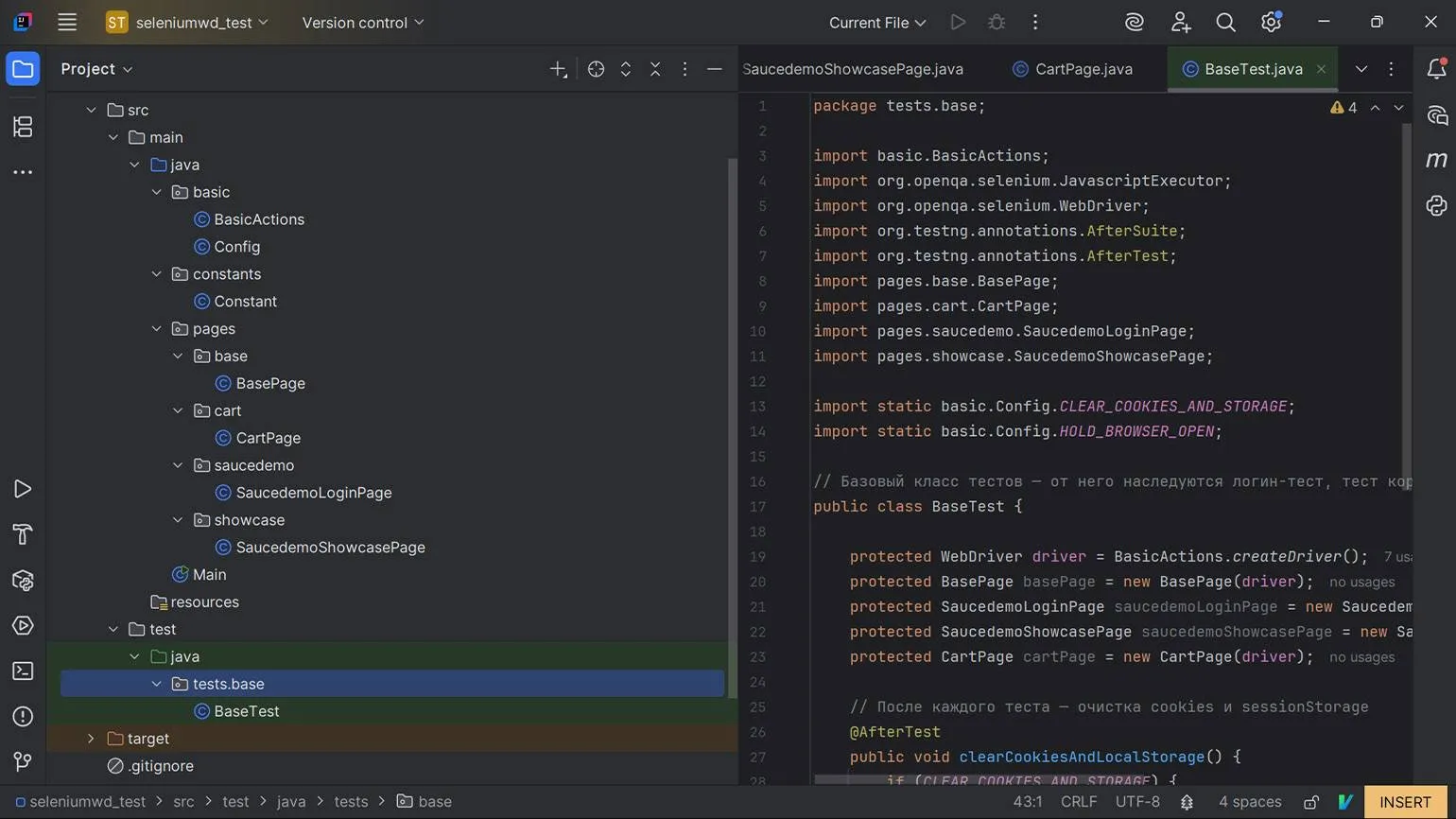
Создадим два класса: один будет проверять авторизацию, второй — сумму товаров в корзине. Назовём их LoggingTest и PriceSumTest:
- LoggingTest проверяет, успешно ли пользователь входит в систему;
- PriceSumTest проверяет, правильно ли рассчитывается сумма выбранных товаров в корзине.
Оба класса будут использовать уже готовую инфраструктуру проекта: запуск браузера, открытие страниц и доступ к элементам через Page Object. Всё это у нас уже реализовано — остаётся лишь описать сценарии.
Чтобы создать класс LoggingTest, откройте папку src → test → java. Кликните правой кнопкой по папке java, выберите New → Package и введите tests.loggingtest. Затем кликните по пакету tests.loggingtest, выберите New → Java Class, введите имя LoggingTest и добавьте код:
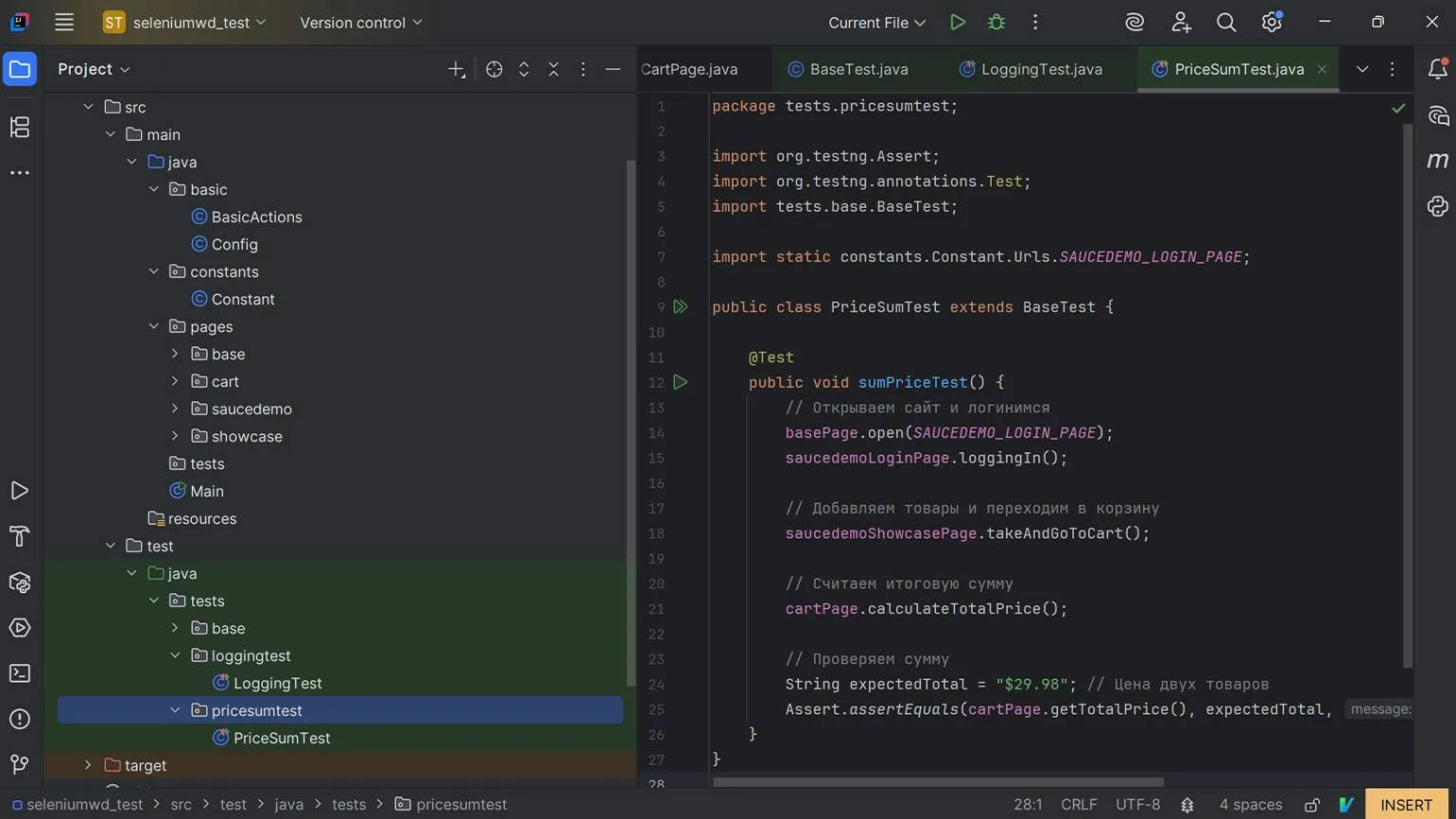
Теперь создадим второй тест — PriceSumTest. Вернитесь в папку src → test → java, создайте пакет tests.pricesumtest, а в нём — Java-класс PriceSumTest:
Рекомендуем снова сверить структуру проекта после этого этапа:
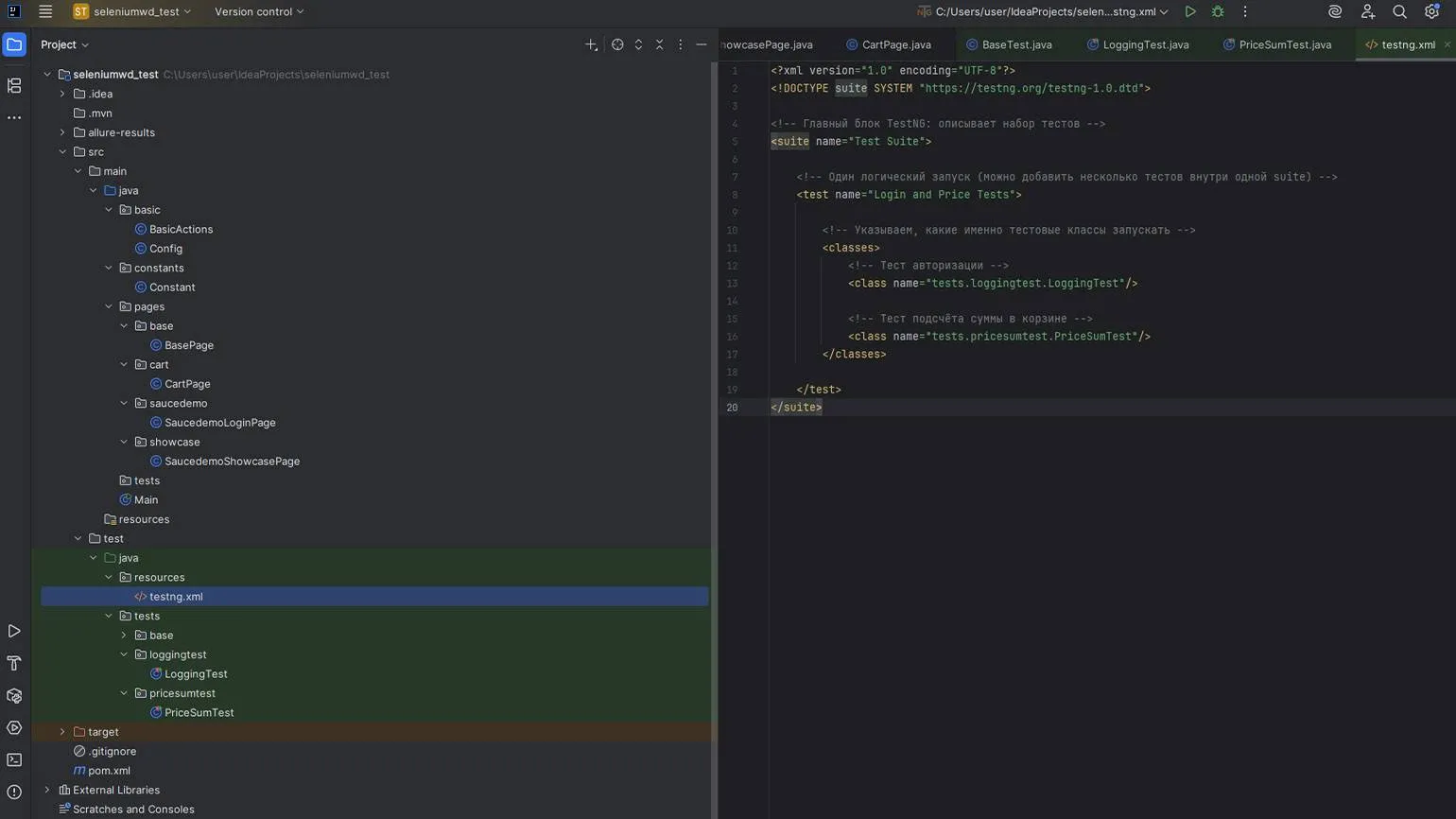
Для запуска автотестов через Maven нам понадобится конфигурационный XML-файл testng.xml. В нём мы укажем, какие тестовые классы запускать и как их группировать. Файл нужно создать в папке src → test → resources.
Если IntelliJ IDEA не сформировал папку resources в дереве проекта, то вы уже знаете, что делать: кликните правой кнопкой по папке test → java, выберите New → Directory и укажите имя resources. Затем кликните правой кнопкой по новой папке, выберите New → File и введите имя: testng.xml:
Теперь проект полностью готов к запуску автотестов:
- у нас есть структура проекта, выстроенная по шаблону Page Object;
- реализованы страницы и сценарии для тестирования;
- файл testng.xml настроен для запуска через Maven.
В следующем разделе мы запустим тесты и подключим библиотеку Allure — она покажет, какие тесты прошли, какие упали и на каком этапе возникли ошибки.
Запускаем тесты и смотрим отчёты
Мы запустим автотесты двумя способами: сначала через IntelliJ IDEA, затем через Maven с использованием Allure. Начнём с запуска через IntelliJ IDEA.
Откройте файл testng.xml — в верхней части окна должна появиться зелёная стрелка. Нажмите на неё, и IntelliJ IDEA запустит оба теста: авторизацию и проверку корзины. Если всё настроено правильно, внизу появится сообщение «Tests passed: 2 of 2», а браузер откроется и выполнит нужные действия. Если один из тестов не пройдёт, вы увидите «Tests failed» и подробности ошибки.
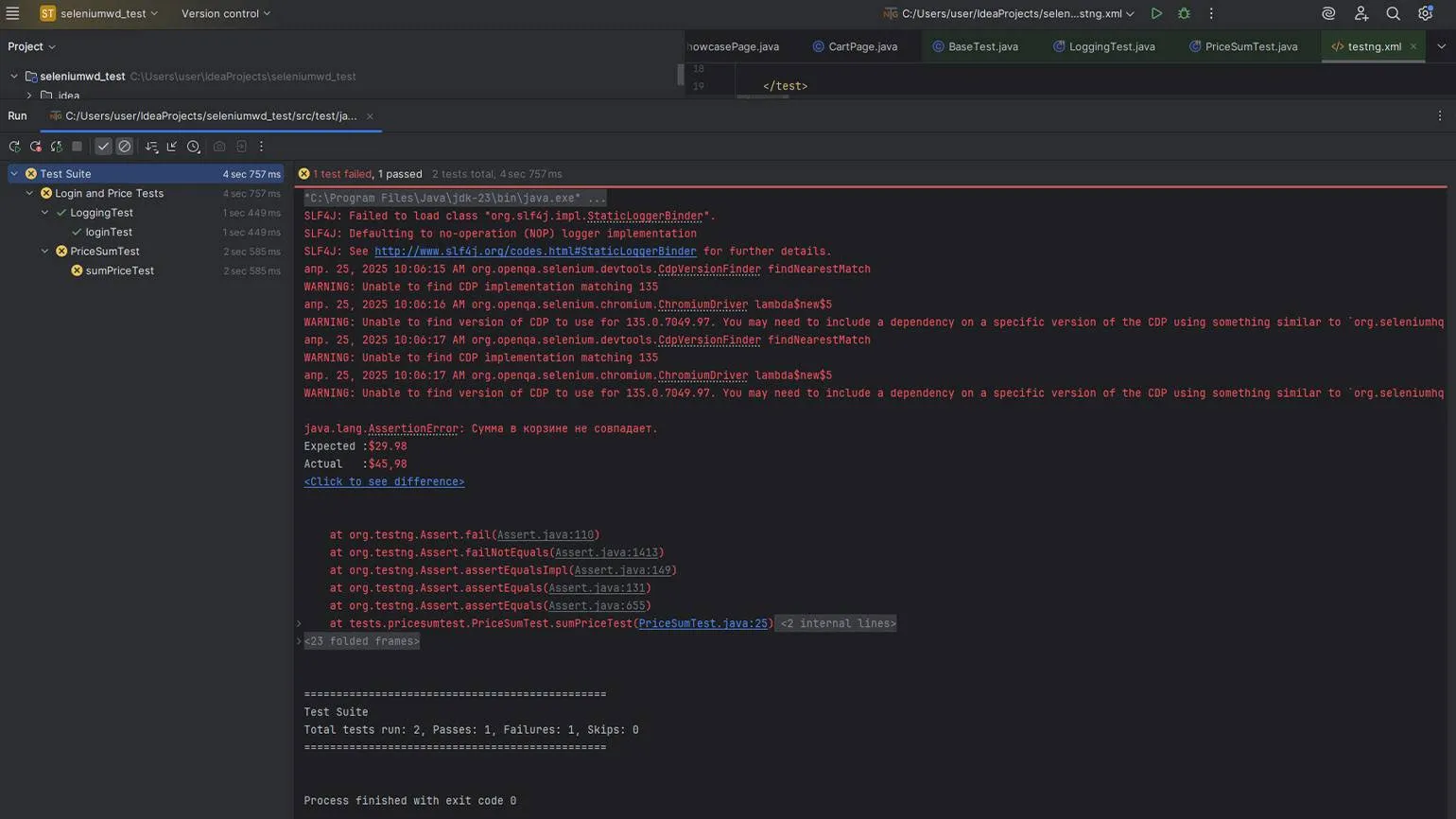
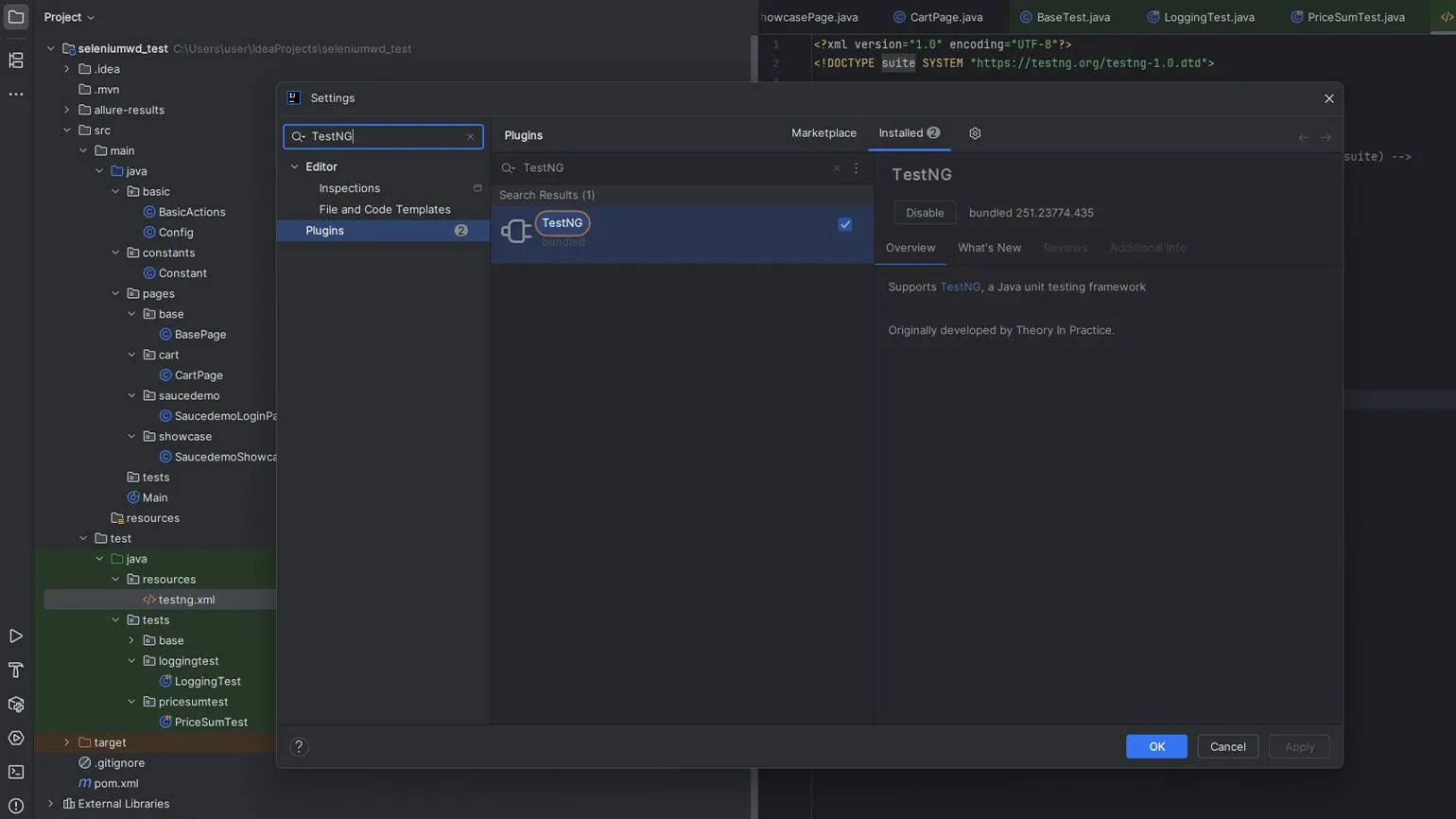
Если зелёная стрелка в верхней части окна не появилась, возможно, у вас не установлен плагин TestNG. Чтобы это проверить, откройте настройки IntelliJ IDEA: в меню выберите File → Settings, перейдите во вкладку Plugins и введите в поиск TestNG. Установите плагин и перезапустите редактор.
Если плагин установлен, но стрелка всё равно не отображается, — щёлкните правой кнопкой по файлу testng.xml и выберите Run ‘testng.xml’. После этого тесты должны запуститься как обычно.
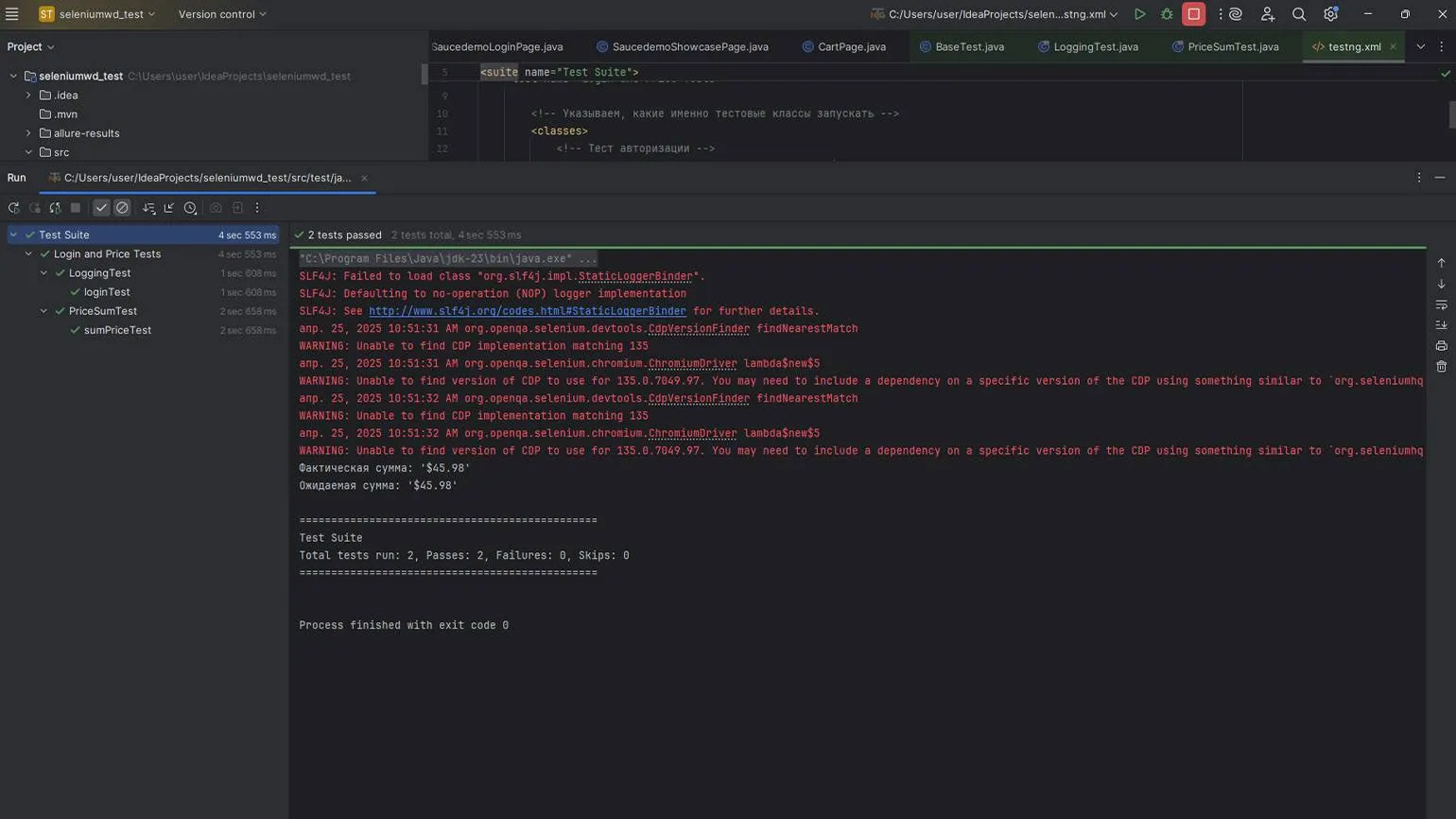
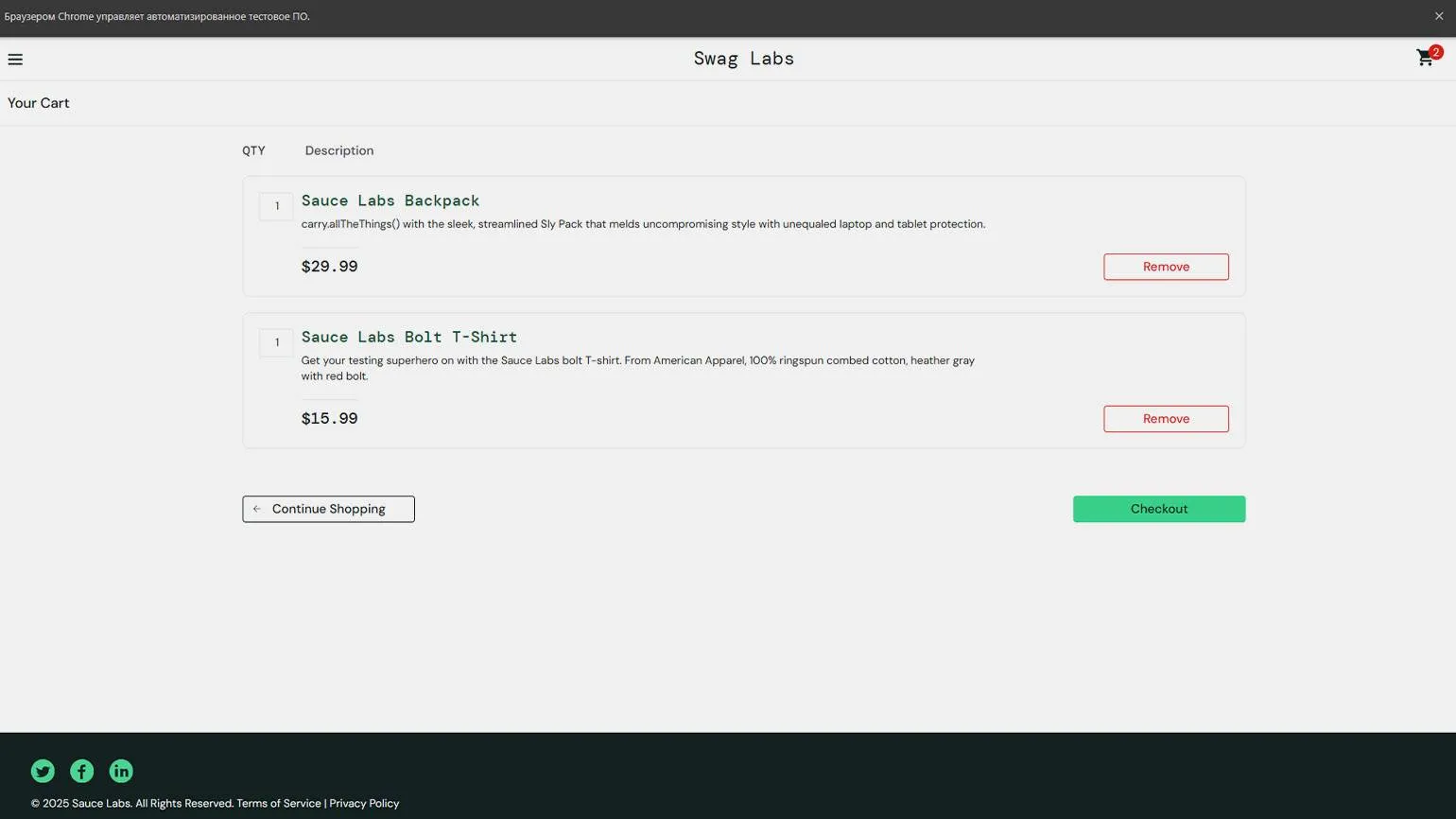
Если оба теста прошли успешно, вы увидите сообщение «Tests passed: 2 of 2», зелёные галочки слева от названий автотестов и подробный лог в консоли. Браузер при этом автоматически откроется и выполнит все действия, которые мы описали в сценариях: вход на сайт, добавление товаров и переход в корзину.
Наши автотесты запустились в IntelliJ IDEA — теперь давайте запустим их через Maven и сформируем отчёт с помощью библиотеки Allure.
Сначала проверим, установлен ли Maven. Откройте терминал прямо в IntelliJ IDEA и выполните команду:
Если в консоли появилась информация о версии Maven — значит, всё настроено правильно и можно запускать автотесты. А если информации нет, вам нужно скачать актуальную версию и установить Maven для своей операционной системы. После установки обязательно перезапустите IntelliJ IDEA и терминал, чтобы система увидела новую переменную окружения и Maven включился.
Когда Maven будет установлен, попробуйте выполнить в терминале такую команду:
Так вы запустите только один тест, и это удобно для обучения — команда не зависит от файла testng.xml и сможет сработать даже в случае, если в IDE собьётся кэш. После запуска вы увидите в консоли сообщение об успешном выполнении теста или описание ошибки.
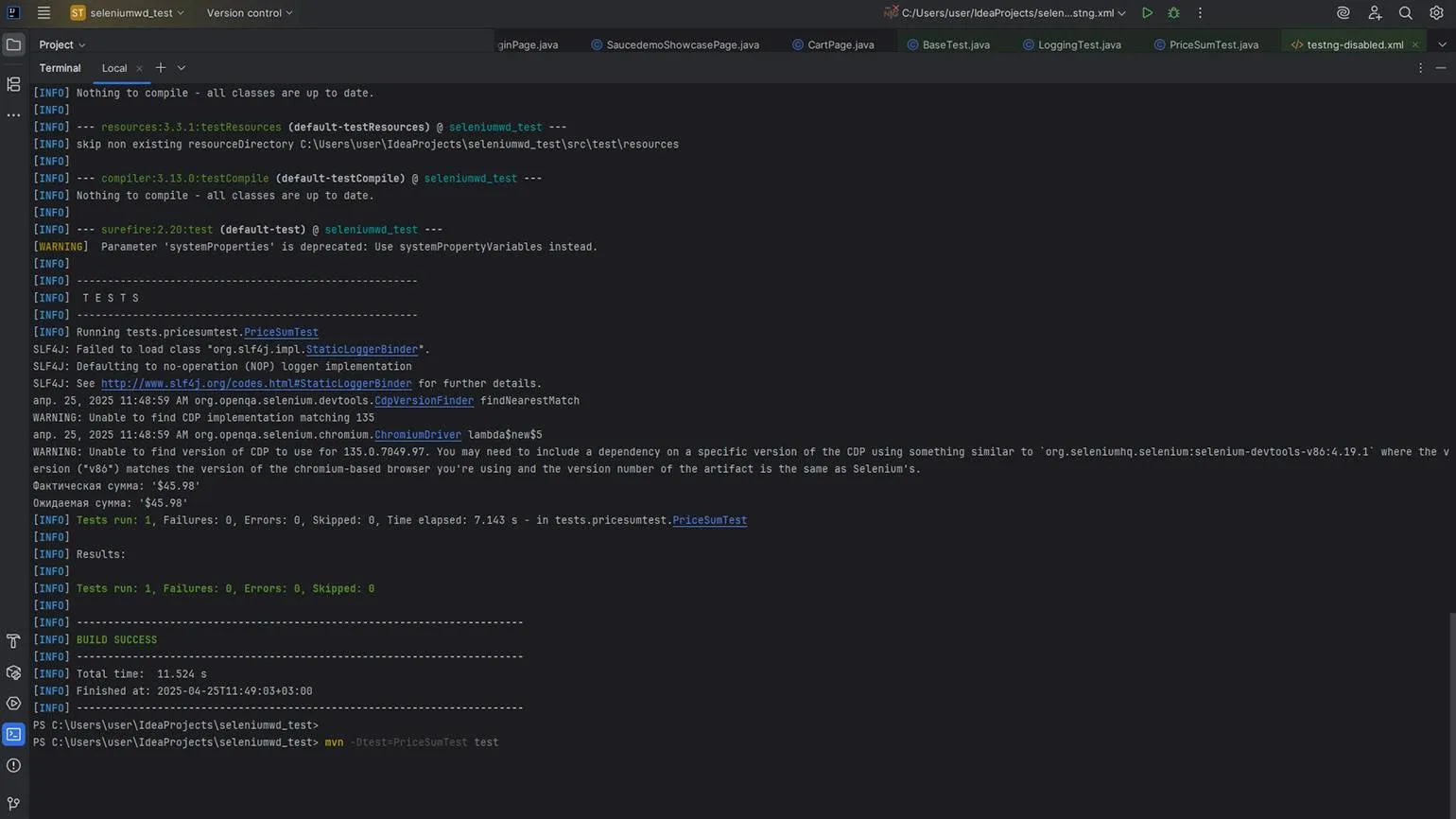
Чтобы запустить все тесты сразу, используйте другую команду:
В этом случае Maven сначала очистит папку target, где хранятся скомпилированные классы и старые отчёты, а затем выполнит все тесты из файла testng.xml. Однако в нашем учебном проекте эта команда не сработает, поскольку для неё нужна дополнительная настройка файла pom.xml. Чтобы не усложнять, мы пропустим этот шаг и продолжим запускать тесты вручную.
Если автотесты отработали без ошибок — введите в терминале другую команду:
Если в терминале вы видите номер версии, значит, библиотека Allure установлена и готова к работе. Можете снова выполнить тест:
Если Allure не показывает версию в терминале, значит, библиотеки нет в системе. В этом случае вам нужно установить Allure так же, как вы устанавливали Maven, — по инструкции для вашей операционной системы.
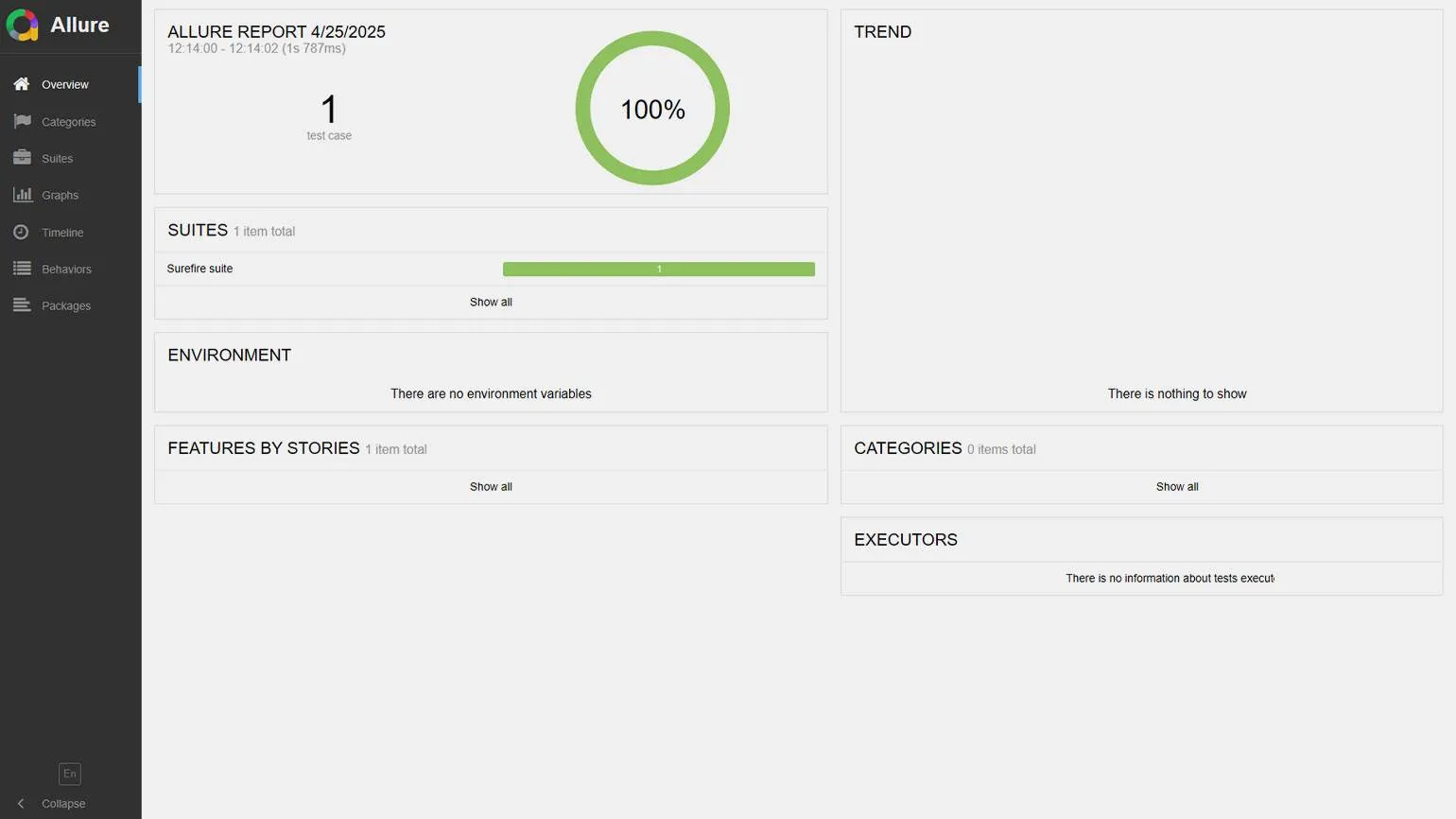
После установки и настройки вы сможете автоматически получать подробные отчеты при каждом запуске автотестов. Отчеты включают в себя: общий статус выполнения тестов, графики и диаграммы, категории и другую информацию.
Что дальше
Если у вас всё получилось — поздравляем! Теперь вы в общих чертах понимаете, как работает автоматизация браузера и как писать тесты по шаблону Page Object. Кроме того, у вас появился базовый фреймворк для автотестов — с понятной структурой и возможностью расширения.
Теперь попробуйте реализовать несколько дополнительных сценариев:
- убедитесь, что после выхода из учётной записи кнопка Login снова становится доступной;
- добавьте 3–4 разных товара в корзину и проверьте, действительно ли они там отображаются;
- удалите один товар из корзины и проверьте, исчез ли он из списка;
- введите неправильный пароль при авторизации и убедитесь, что появляется сообщение об ошибке.
Все эти проверки вы сможете выполнить, если будете дополнять текущие страницы новыми методами или создавать отдельные тестовые классы.
Чтобы ещё больше прокачаться в тестировании на Java, попробуйте поработать с другой популярной библиотекой — JUnit. А если хочется сменить язык, загляните в наш гайд по mock-тестам на Python — там тоже много полезного.
Больше интересного про код — в нашем телеграм-канале. Подписывайтесь!
Читайте также:
- Что такое QA-тестирование и как оно устроено
- Баг-репорт: что это и как его правильно составить
- Тестирование мобильных приложений: зачем оно нужно и как проводится