Tinkercad: руководство по 3D-моделированию для начинающих и детей
Руководство для родителей, стремящихся увлечь детей полезными и творческими занятиями.
Содержание:

Образовательные IT-программы для детей от 7 до 17 лет в Skillbox Kids: программирование, создание игр, дизайн и искусственный интеллект. Бесплатная консультация по выбору курса в соответствии с интересами вашего ребёнка.
Узнать большеДля того чтобы начать изучение 3D-моделирования, вовсе не нужно загружать сложные профессиональные программы и посвящать месяцы изучению теории. Вместо этого можно использовать бесплатный онлайн-ресурс Tinkercad, который позволит вам всего за полчаса создать свой первый проект совместно с ребёнком.
Предлагаю следовать этому плану. В рамках данной статьи мы объясним, как приступить к использованию Tinkercad, а также ознакомим вас с его интерфейсом и ключевыми инструментами. Если вы дойдете до самого конца, у вас появится возможность создать свой собственный 3D-торт в праздничном оформлении, вдохновленный стилем Minecraft и LEGO.
Содержание
- Проходим процесс регистрации и приступаем к работе в Tinkercad.
- Ознакомление с интерфейсом и ключевыми разделами.
- Разработка нашего первого 3D-проекта в Tinkercad
- Какие еще возможности предлагает Tinkercad?
- Элементарные проекты для отработки умений.
Создаем аккаунт и приступаем к работе в Tinkercad
Зайдите на сайт tinkercad.com и прокрутите вниз до самого конца страницы. В правом нижнем углу вы увидите опцию, которая даст возможность переключить интерфейс на русский язык — это значительно упростит работу с ресурсом.
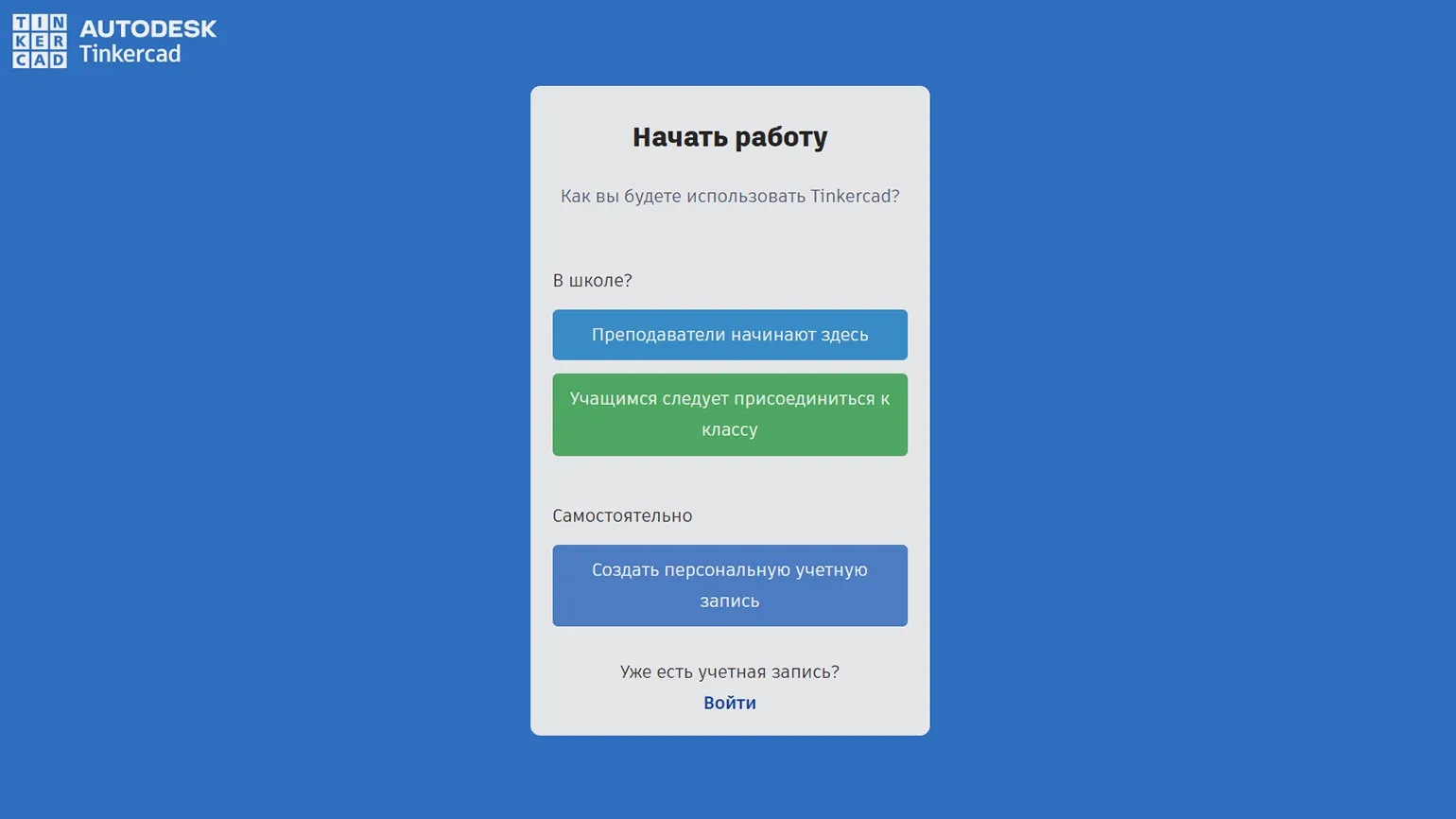
Затем кликните на кнопку «Регистрация» и выберите опцию «Создать персональную учётную запись». На момент написания данного обзора пользователям с российским IP-адресом недоступна возможность регистрации. Тем не менее, после успешного завершения процесса, сервис функционирует без ограничений, независимо от вашего местонахождения.
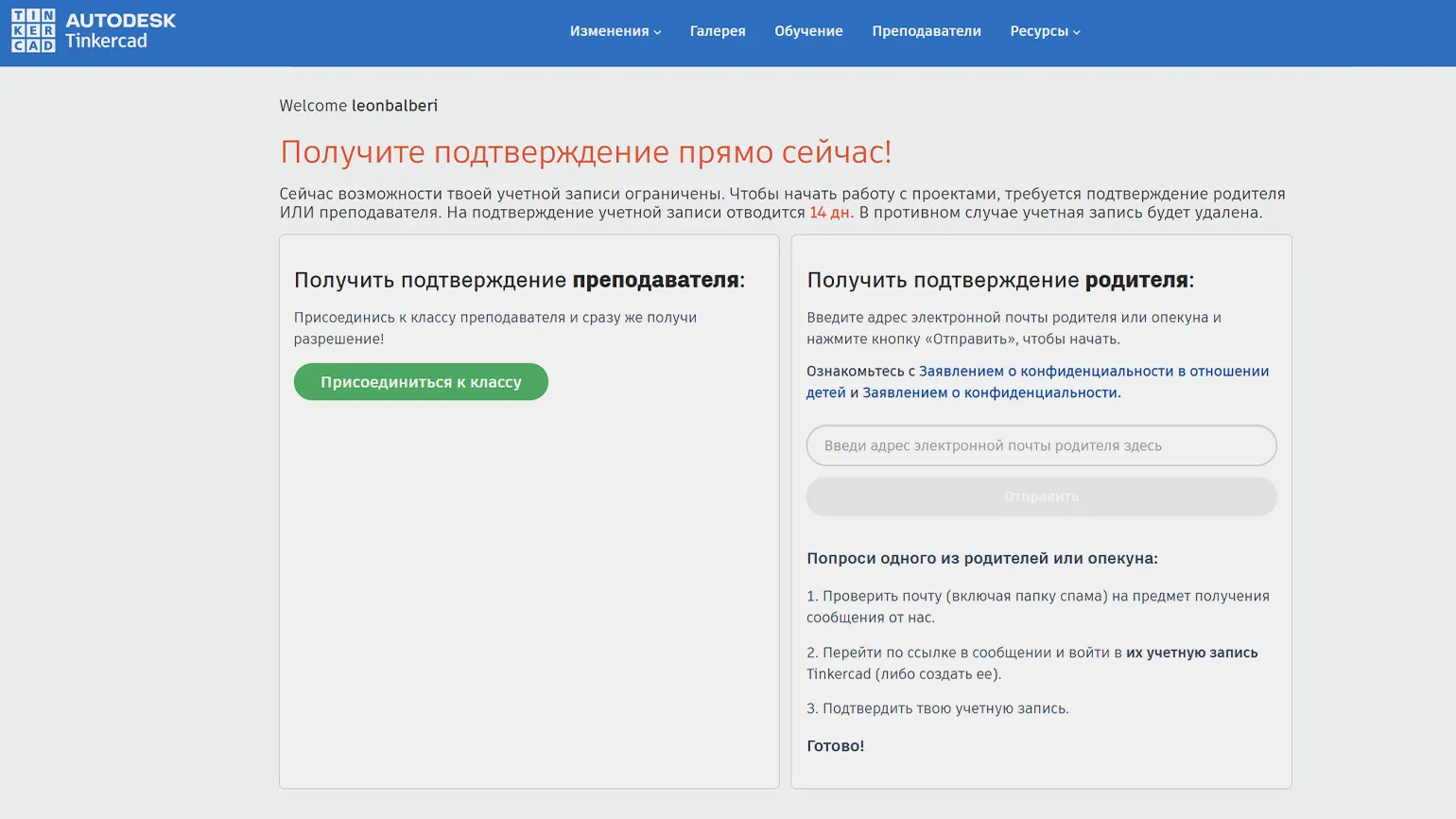
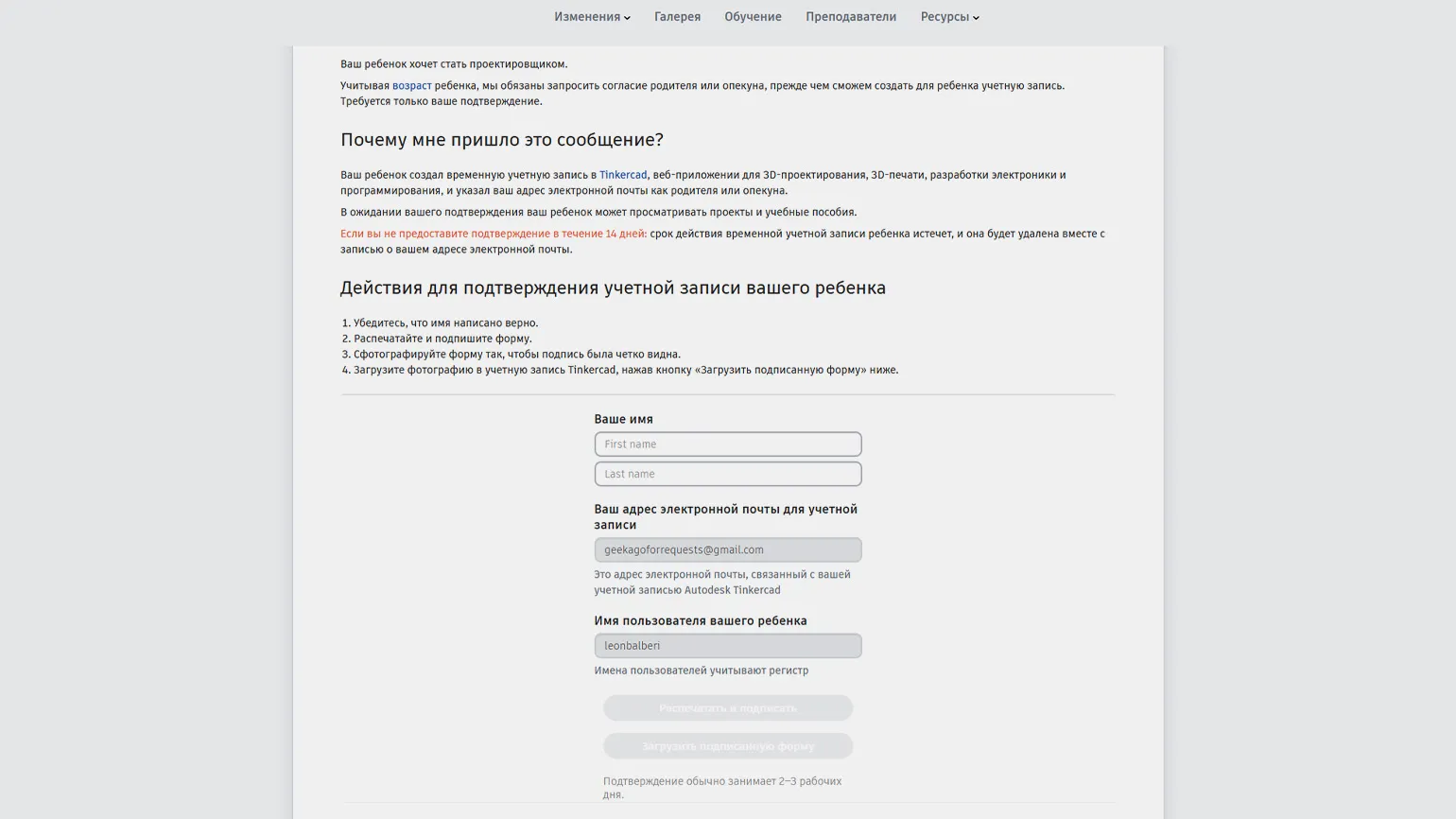
Есть ещё один важный момент, касающийся процесса регистрации: Tinkercad позволяет создать учётную запись только для пользователей старше 13 лет. В ситуациях, когда возраст пользователя меньше, сервис предоставляет временную учётную запись на 14 дней, которую необходимо подтвердить родителю или преподавателю. Этот процесс может занять от 2 до 3 рабочих дней, поэтому более удобным вариантом будет зарегистрировать аккаунт на своё имя и затем передать его ребёнку.
Погружаемся в интерфейс и ключевые компоненты системы
После того как вы войдете в свою учетную запись, перед вами появится главная страница. На ней вы сможете выбрать один из режимов работы: «3D-проекты», «Цепи» или «Блоки кода». Кроме того, здесь вам будут доступны интерактивные уроки, которые можно пройти заранее для освоения основных операций в Tinkercad.
В рамках 3D-дизайна у вас есть возможность конструировать трёхмерные объекты, используя базовые геометрические формы, такие как кубы, цилиндры, конусы и сферы. Кроме того, интерфейс предоставляет удобные инструменты для подготовки моделей к печати: Tinkercad поддерживает форматы STL и OBJ, которые совместимы с 3D-принтерами, а встроенные функции позволяют легко адаптировать созданную модель под необходимые размеры.
В режиме «Цепи» у вас имеется возможность воспользоваться библиотекой электронных компонентов, включая резисторы, светодиоды, датчики и транзисторы. Также поддерживаются широко используемые платы Micro:bit и Arduino. Это дает возможность проверять функционирование электрических схем непосредственно в браузере и следить за их работой.
Режим «Блоки кода» дает возможность конструировать трехмерные объекты, используя визуальные элементы программирования. К примеру, с его помощью можно возвести башню из кубиков различных размеров или создать спиральную лестницу — достаточно задать параметры для повторения и трансформации форм.
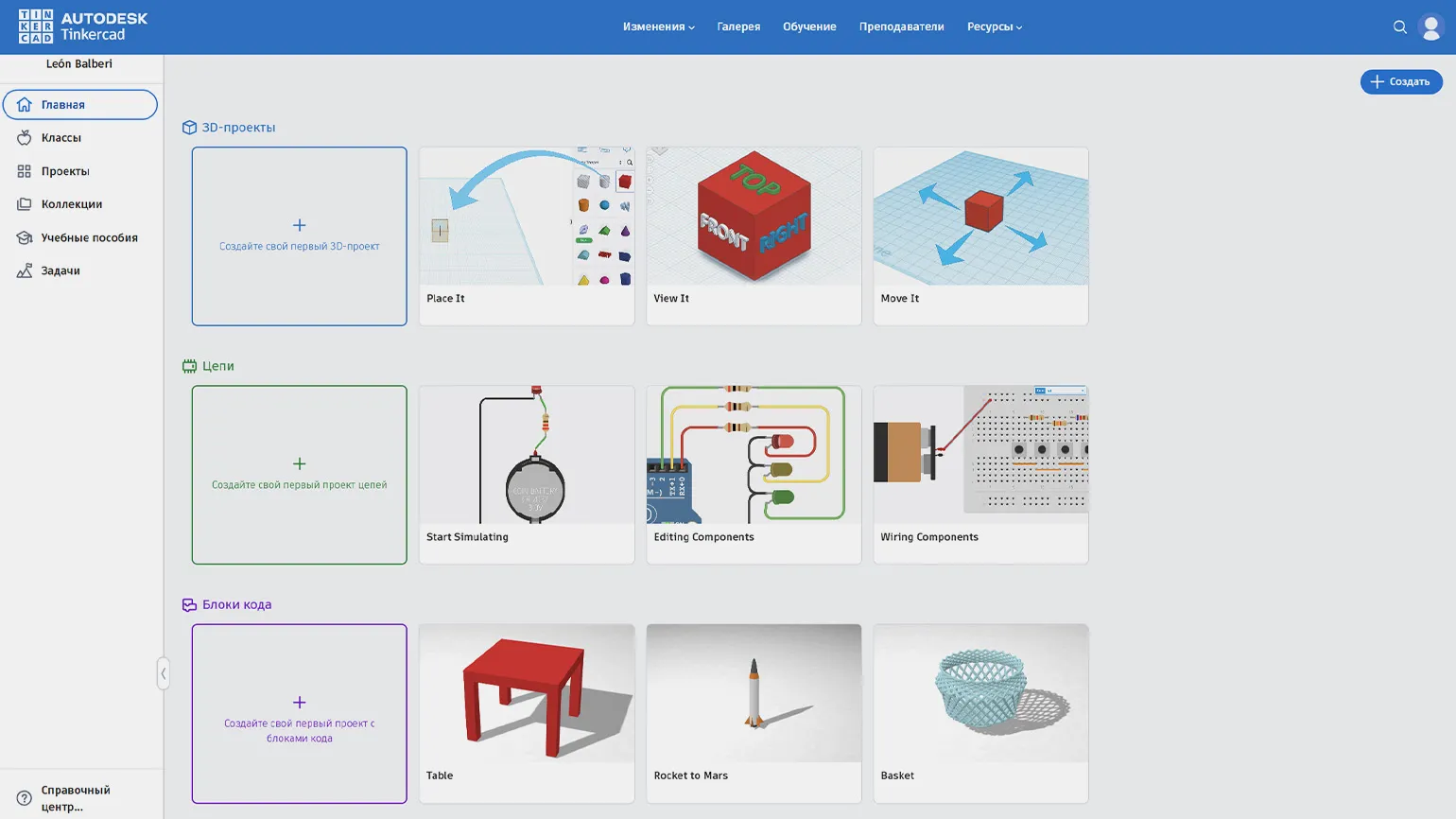
В левой части бокового меню располагаются следующие категории:
- В разделе «Классы» вы сможете просмотреть уроки, если ваша учетная запись связана с учебным планом школы или определённым курсом.
- «Проекты» представляют собой пространство, где аккумулируются все ваши работы.
- В разделе «Коллекции» вы сможете организовать свои проекты по различным темам или целям, что позволит легко и быстро находить необходимые работы.
- В разделе «Учебные материалы» вы найдете как завершенные, так и текущие занятия, а также ссылку на Учебный центр Tinkercad.
- Раздел «Задачи» включает в себя как активные, так и завершенные задания, которые могут быть назначены преподавателями. В случае, если вы обучаетесь самостоятельно, вам предоставляется возможность выбирать задания в Центре задач.
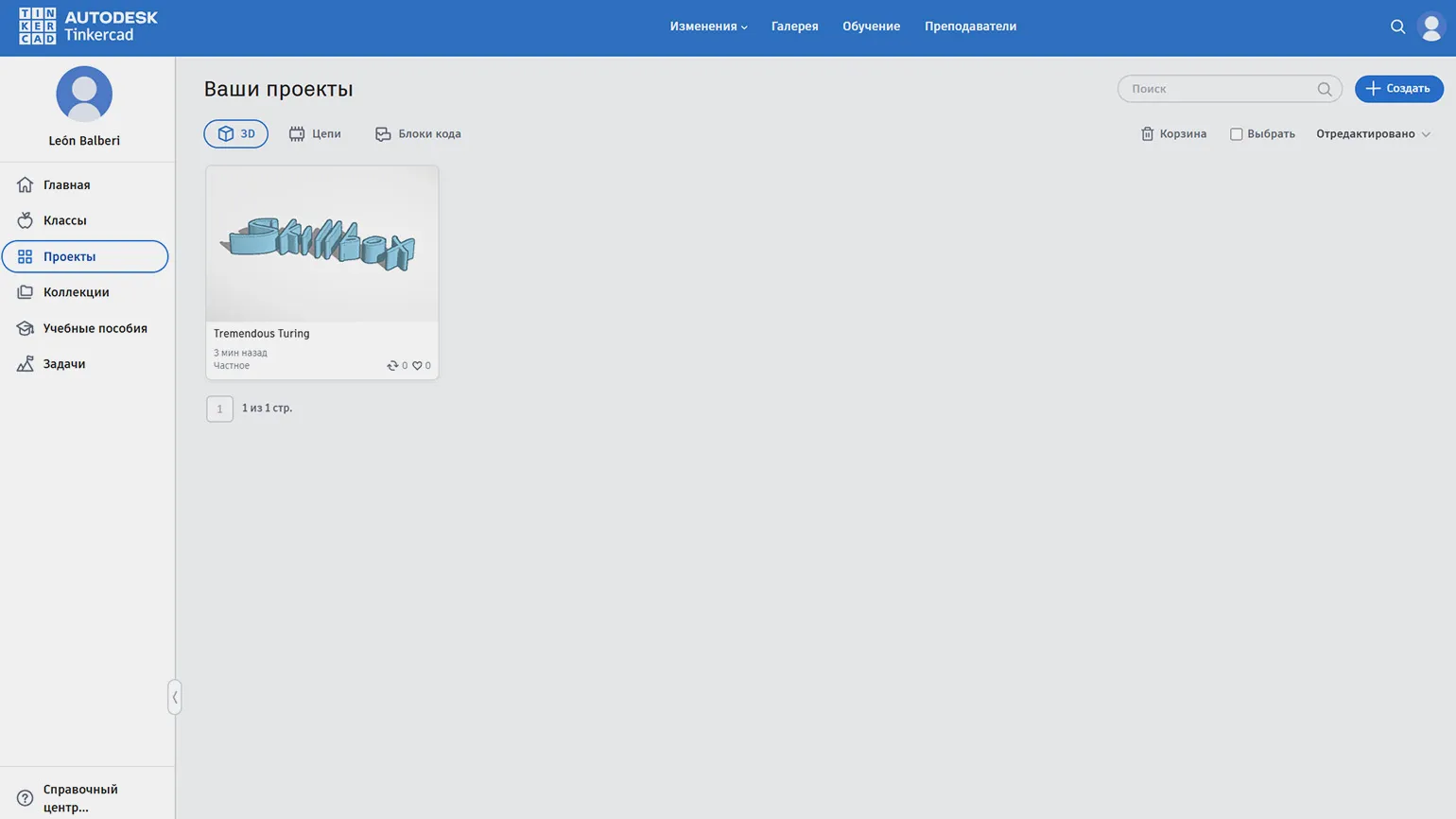
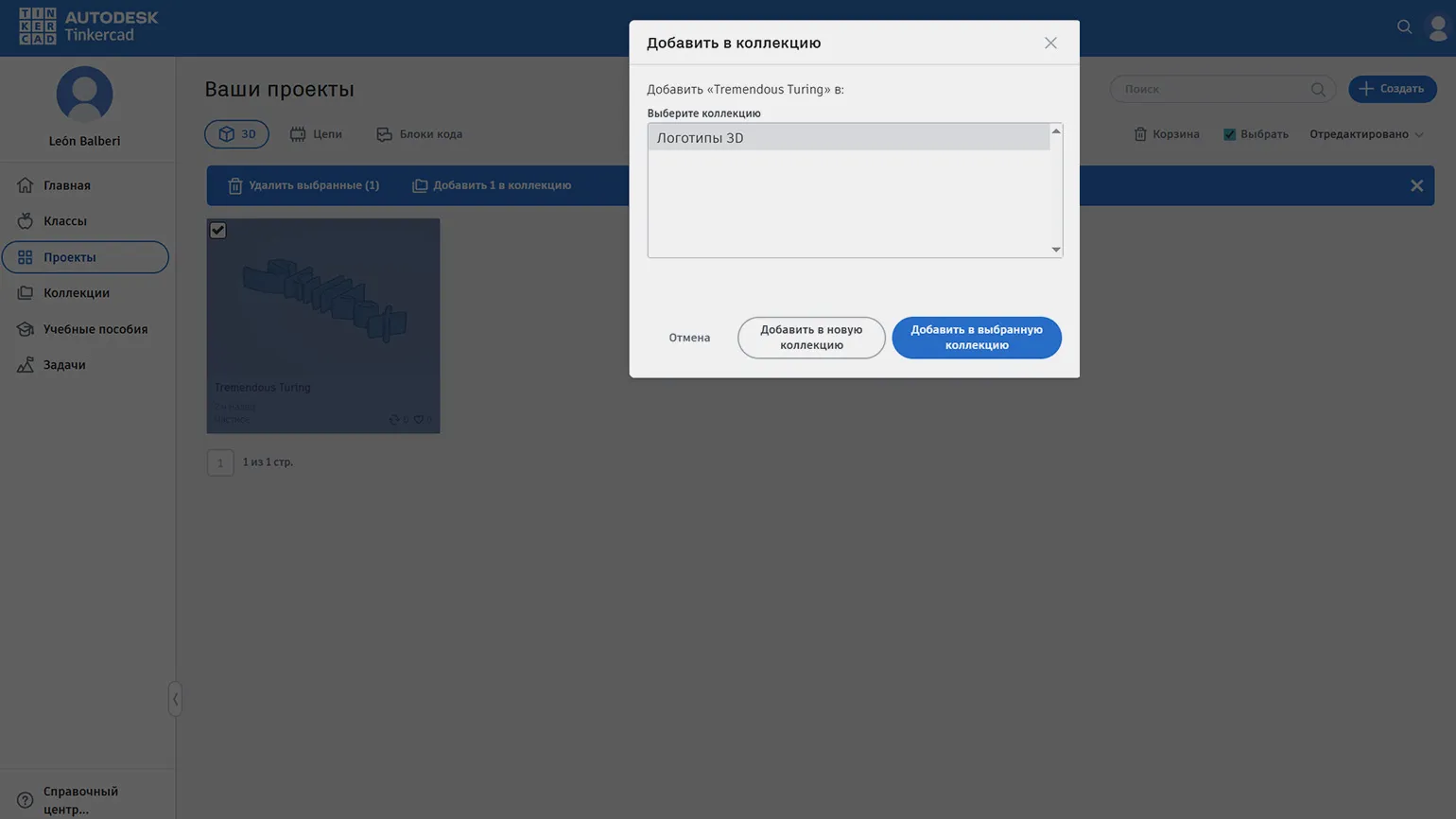
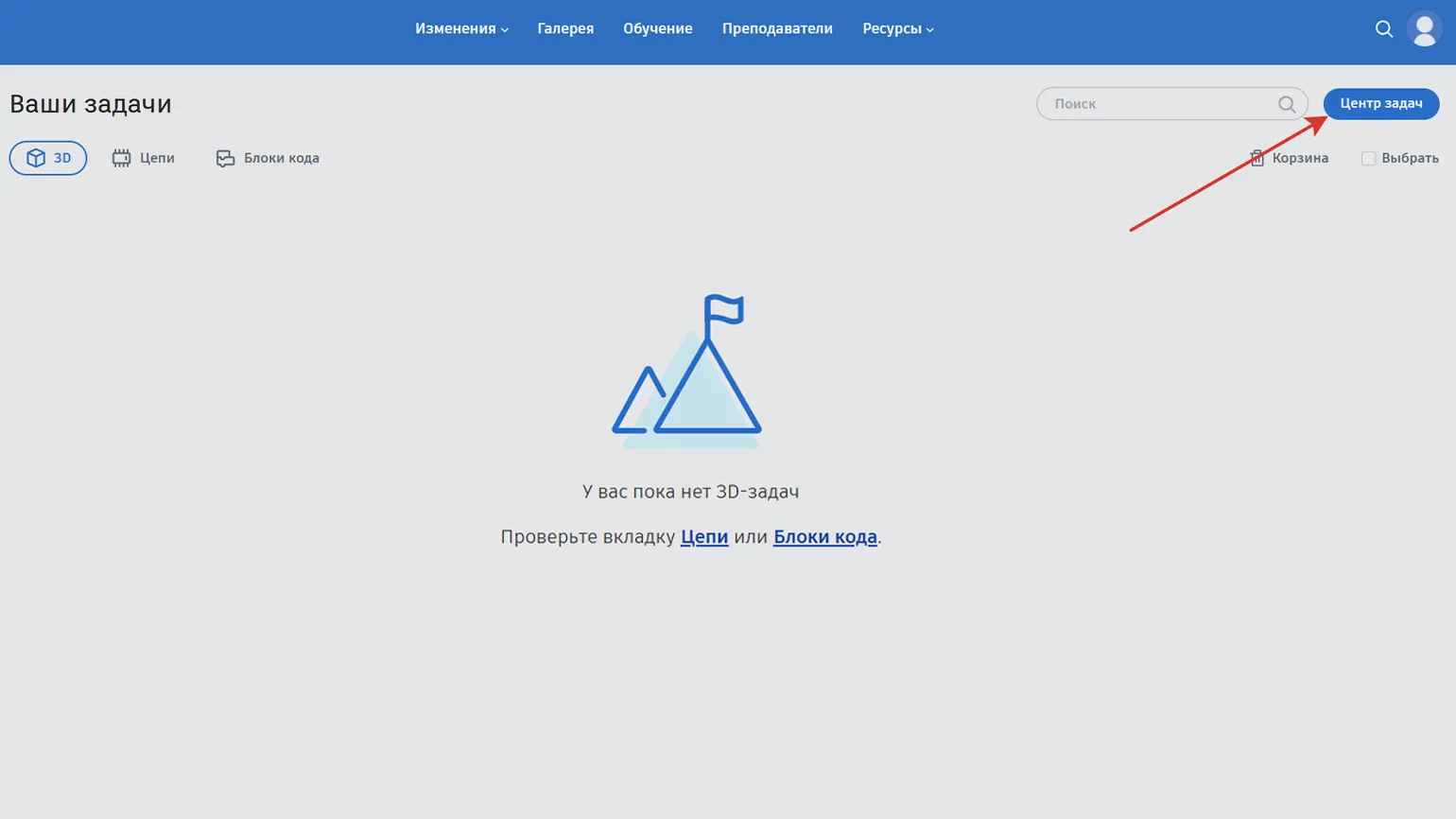
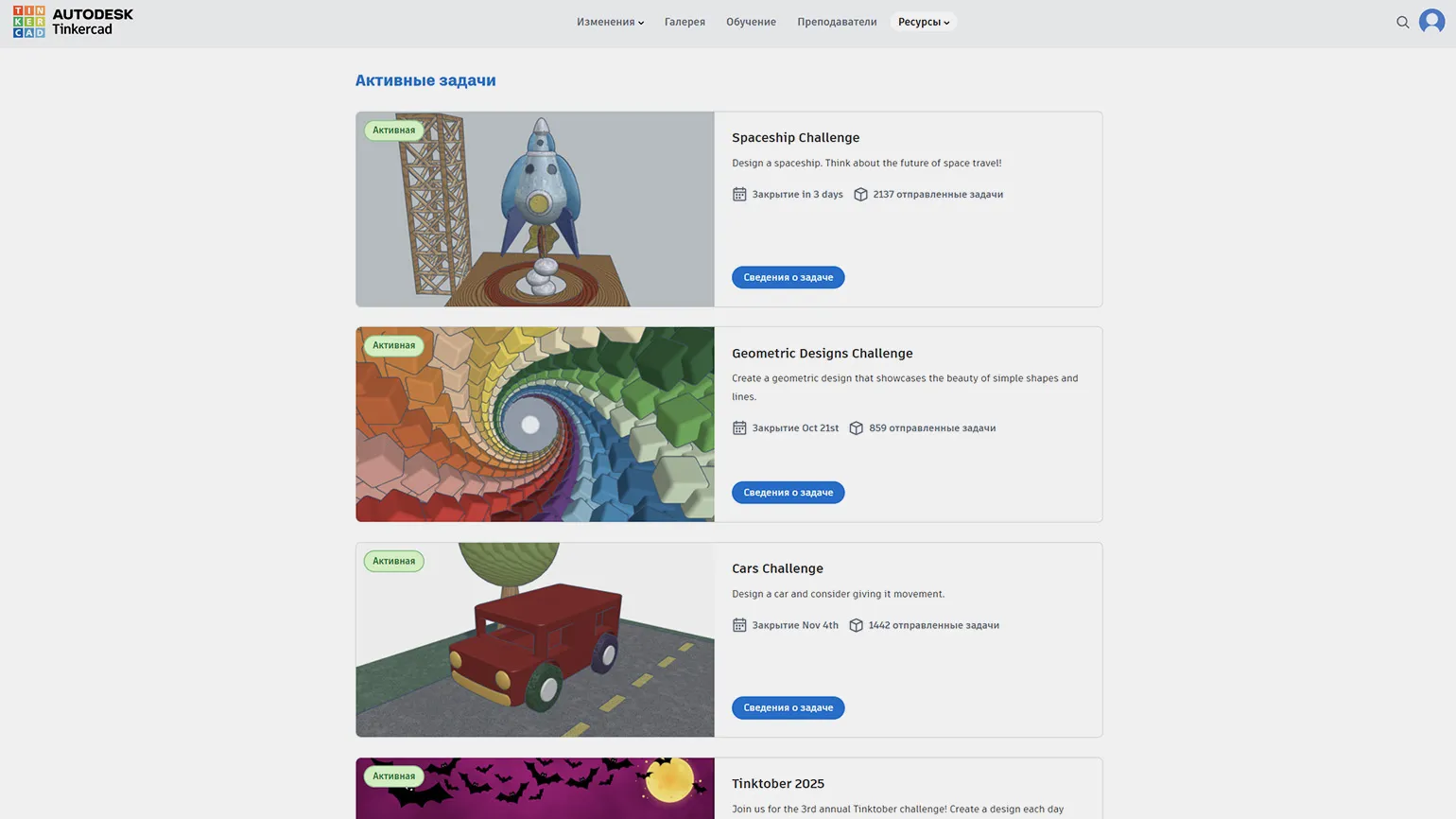
На главной странице располагается верхняя панель, которая включает в себя следующие вкладки:
- В разделе «Изменения» повторяется меню для создания проектов в режимах 3D, «Цепи» и «Блоки кода». Кроме того, отсюда можно перейти в Sim Lab, где представлены физические симуляции, а также ознакомиться с другими продуктами компании Autodesk, такими как Tinkercad для iPad, Fusion и Forma.
- «Галерея» представляет собой коллекцию выдающихся проектов участников сообщества Tinkercad, которые могут послужить вдохновением или основой для ваших собственных творений.
- «Обучение» — это указание на Учебный центр Tinkercad.
- В разделе «Преподаватели» вы найдете ресурсы, предназначенные для педагогов.
- «Ресурсы» — это материалы, такие как статьи, видеоуроки и публикации от членов сообщества, посвященные работе с Tinkercad.
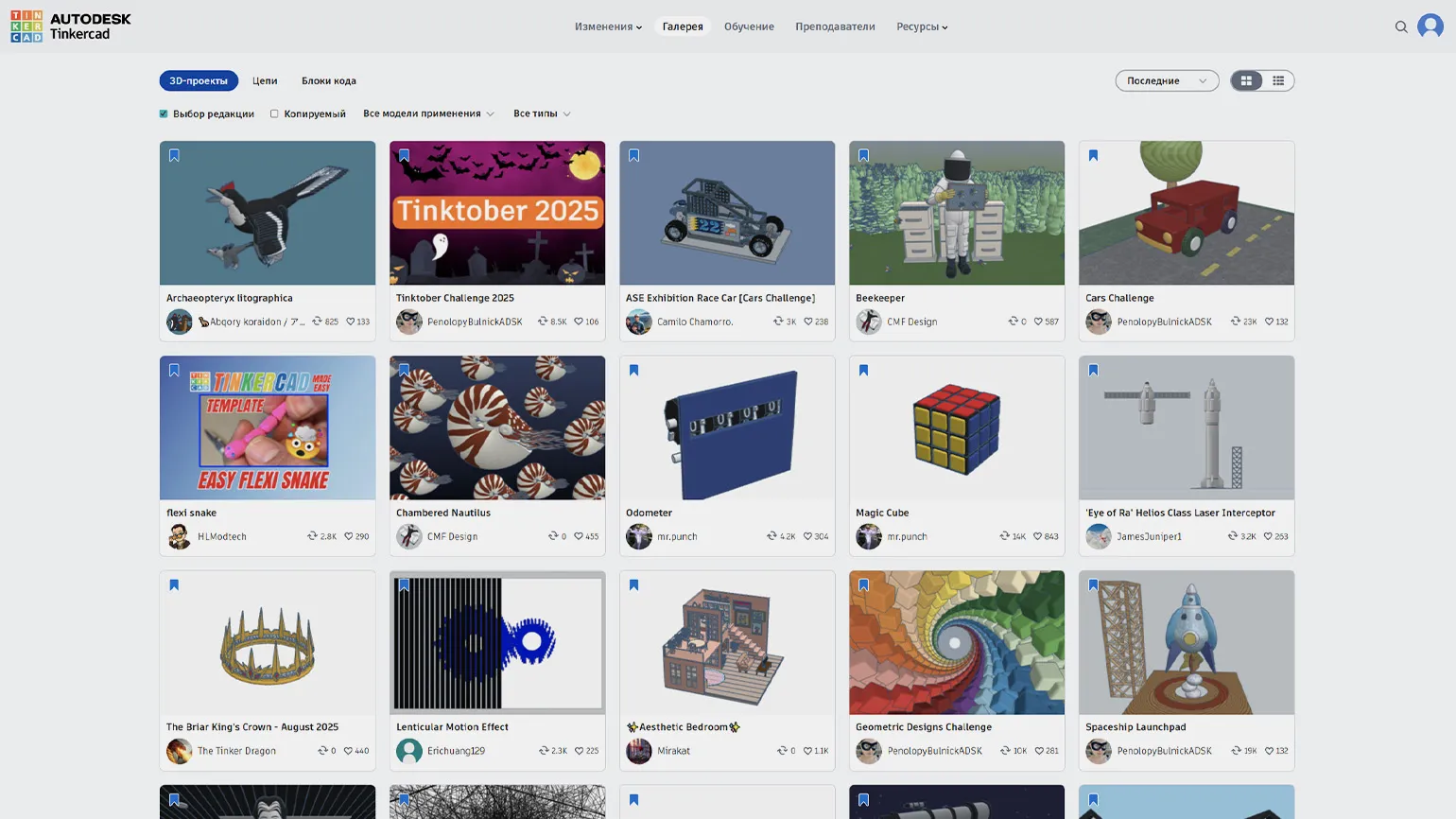
Запускаем свой первый 3D-проект с помощью Tinkercad
В данном разделе мы последовательно создадим элементарный 3D-объект — праздничный торт. В процессе работы вы освоите ключевые инструменты Tinkercad: научитесь перемещать и поворачивать фигуры, создавать собственные формы, а в завершение — экспортировать готовую модель для 3D-печати или для визуализаций в стиле Minecraft и LEGO.
На главной странице выберите кнопку «Создайте свой первый 3D-проект». Если вы уже имели опыт работы в этом режиме, зайдите в раздел «Проекты» и в вкладке 3D нажмите «Создать». В результате в обоих случаях у вас откроется рабочая область с миллиметровой плоскостью и панелью инструментов.
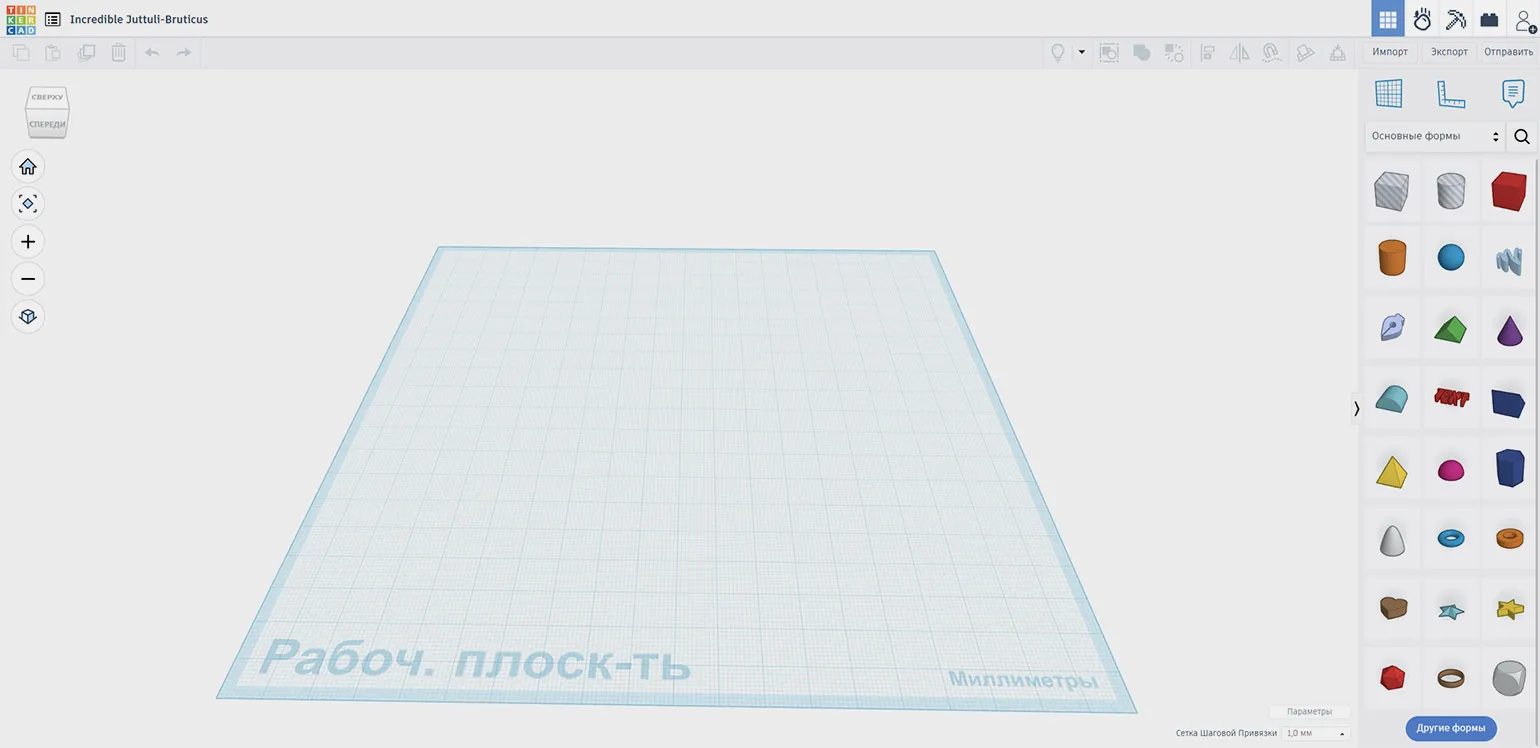
Нажав на кнопку «Параметры», расположенную в правом нижнем углу, у вас появится возможность настроить формат плоскости, изменить её масштаб и выбрать метрическую систему. Важно помнить, что все ваши изменения в Tinkercad сохраняются автоматически. Таким образом, если вам потребуется прервать работу, просто закройте вкладку браузера.
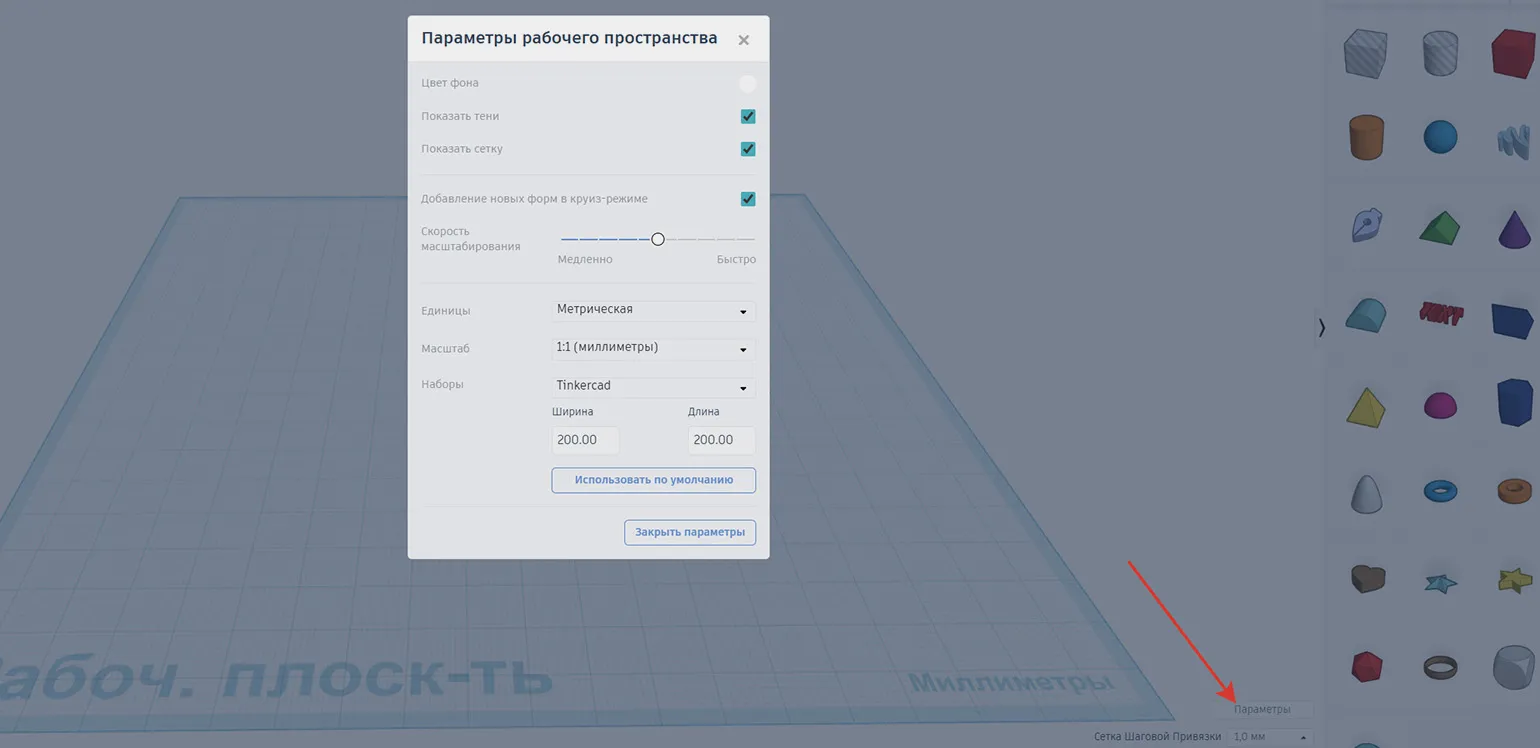
В большинстве случаев взаимодействие с элементами в рабочем пространстве программы (вьюпорте) осуществляется через использование мыши и клавиатуры.
- Левая кнопка мыши (ЛКМ) используется для того, чтобы выделять элементы на экране.
- Щелчок правой кнопкой мыши (ПКМ) — изменяет угол обзора рабочего пространства.
- Средняя кнопка мыши (СКМ) используется для изменения масштаба сцены.
- СКМ с удержанием позволяет перемещать всю сцену целиком.
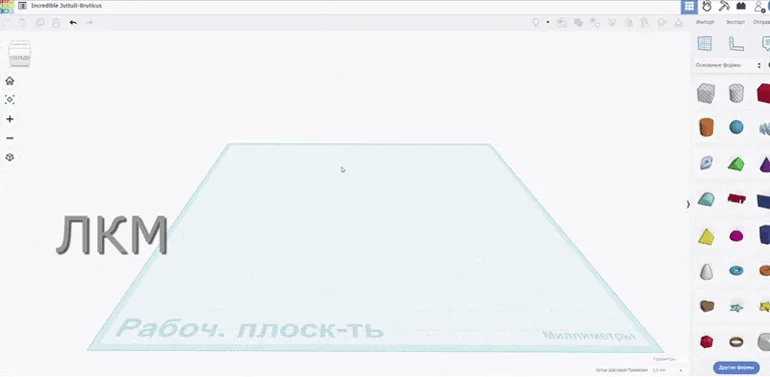
Кнопка «Исходный вид», изображенная в виде дома, позволяет восстановить стандартный угол обзора. Знаки + и – регулируют масштаб, аналогично функции прокрутки в СКМ. При нажатии на кнопку, расположенную в самом низу, рабочая область перейдет в ортогональный режим, представляя плоский вид с верхней, боковой или фронтальной перспективы, где все линии сохраняют параллельное направление.
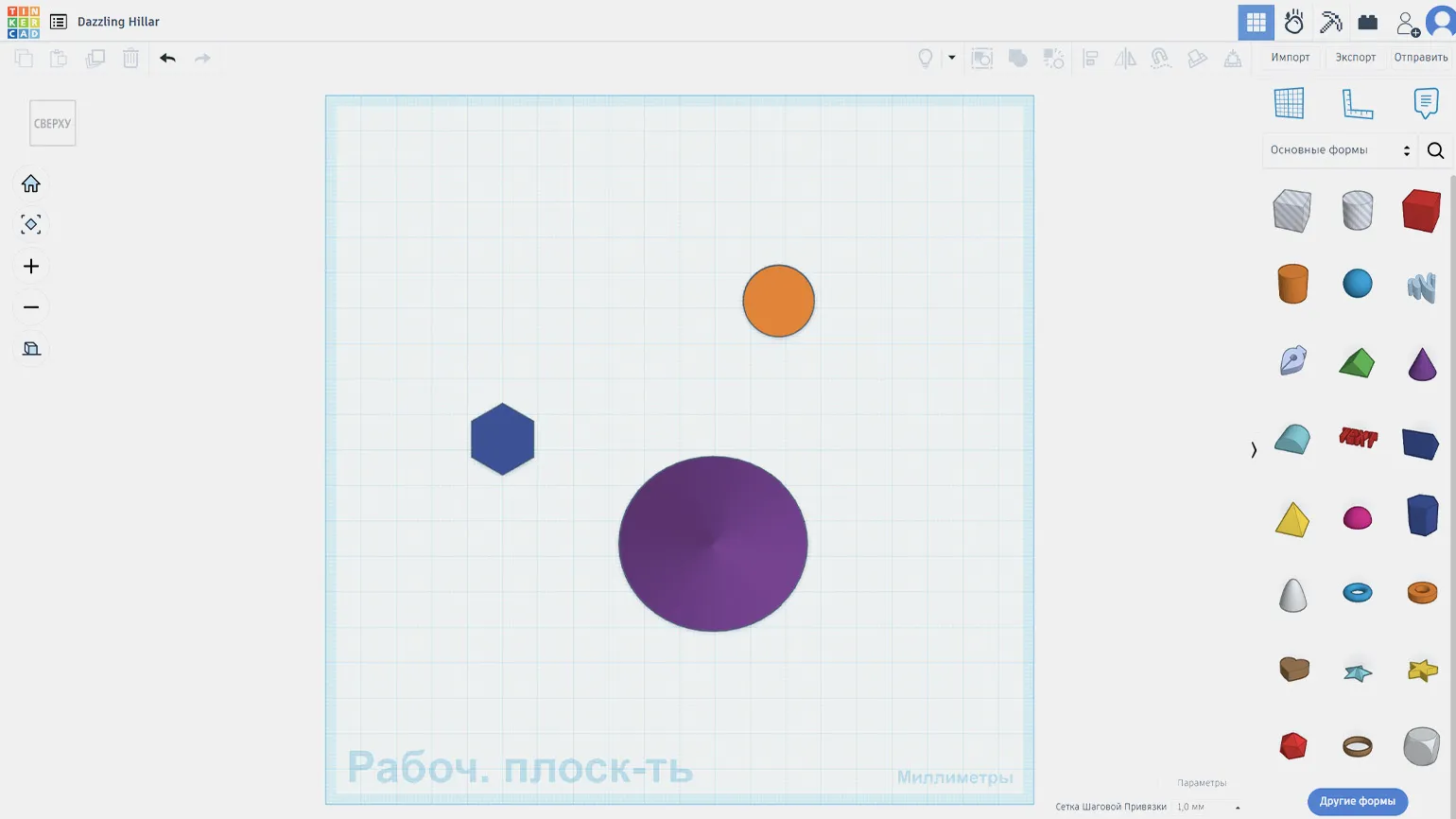
С правой стороны находится главная панель, на которой представлены готовые элементы, которые можно перетаскивать в рабочую область для редактирования. Стандартно открыта коллекция примитивов под названием «Основные формы». При нажатии на эту вкладку появится перечень всех доступных категорий, включая «Буквы и цифры», «Существа и персонажи», «Повседневные объекты» и множество других.
Если вам нужны точные координаты при размещении объектов, воспользуйтесь инструментом «Линейка», который можно добавить в сцену. Для этого просто нажмите на соответствующий значок, расположенный немного выше коллекции фигур. С помощью этого инструмента вы сможете контролировать размеры каждого объекта и его позицию относительно осей.
Сбоку от панели «Линейка» находится инструмент «Инструмент примечаний», предназначенный для добавления комментариев к проекту. Немного выше расположены функции, позволяющие взаимодействовать с объектами, такие как копирование, выравнивание, группировка и прочие. В случае, если сцена не содержит объектов, эта панель становится недоступной.
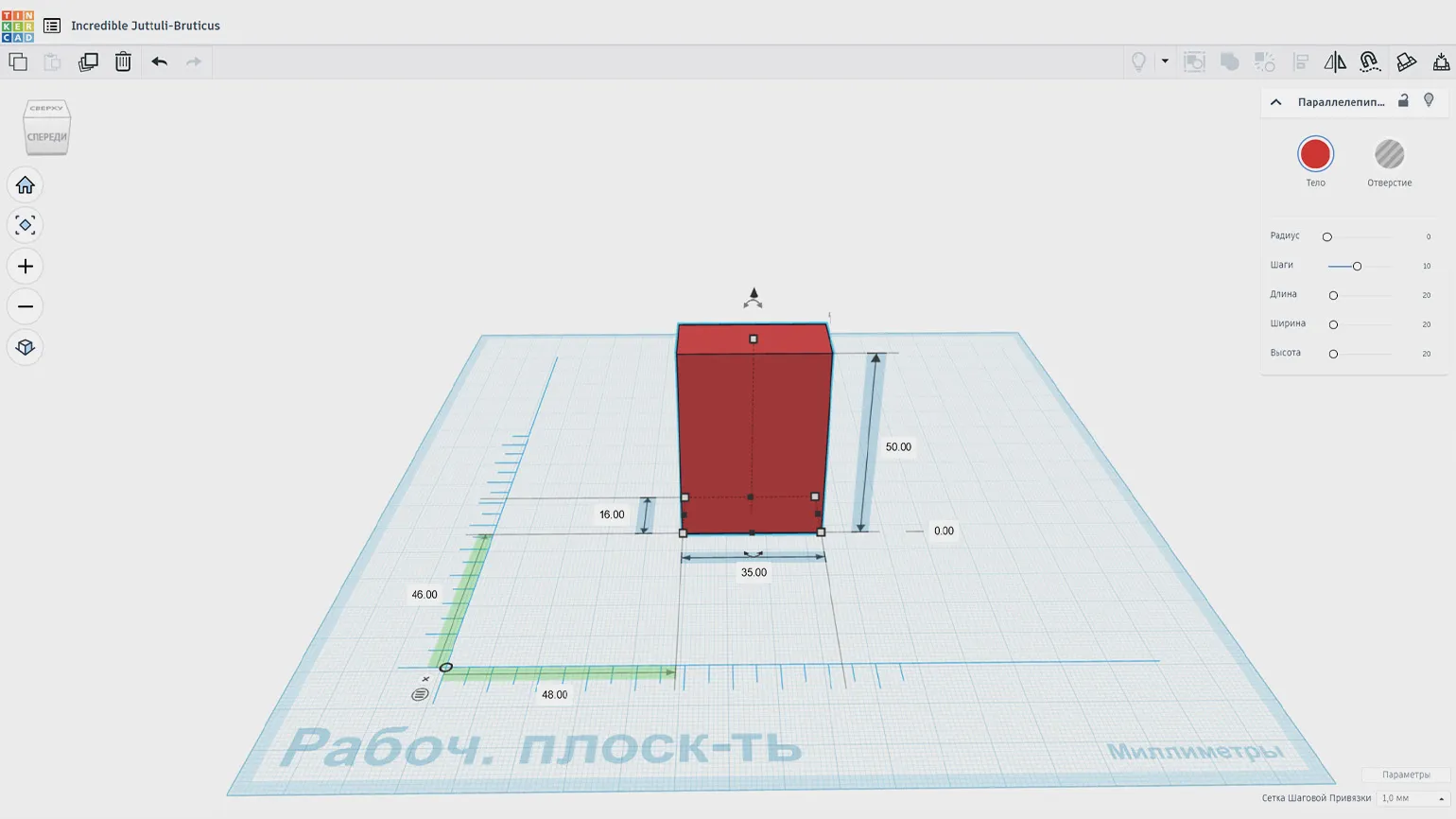
Примитивы представляют собой фундаментальные геометрические объекты, которые используются в качестве основных элементов для создания более сложных 3D-моделей в Tinkercad. Эти фигуры можно найти в разделе «Основные формы», расположенном справа от рабочей области.
В качестве примера выберите цилиндр оранжевого цвета и, нажав на левую кнопку мыши, переместите его на плоскость. После этого попробуйте потянуть черную стрелку, расположенную над фигурой, чтобы поднять или опустить цилиндр вверх или вниз. Кроме того, используя изогнутые стрелки по бокам объекта, вы сможете вращать его как в вертикальной, так и в горизонтальной плоскостях.
Длину, ширину и высоту можно настроить с помощью маленьких квадратных маркеров, которые при наведении становятся красными. Кроме того, если щелкнуть по нужному маркеру, вы сможете ввести точные размеры объекта вручную.
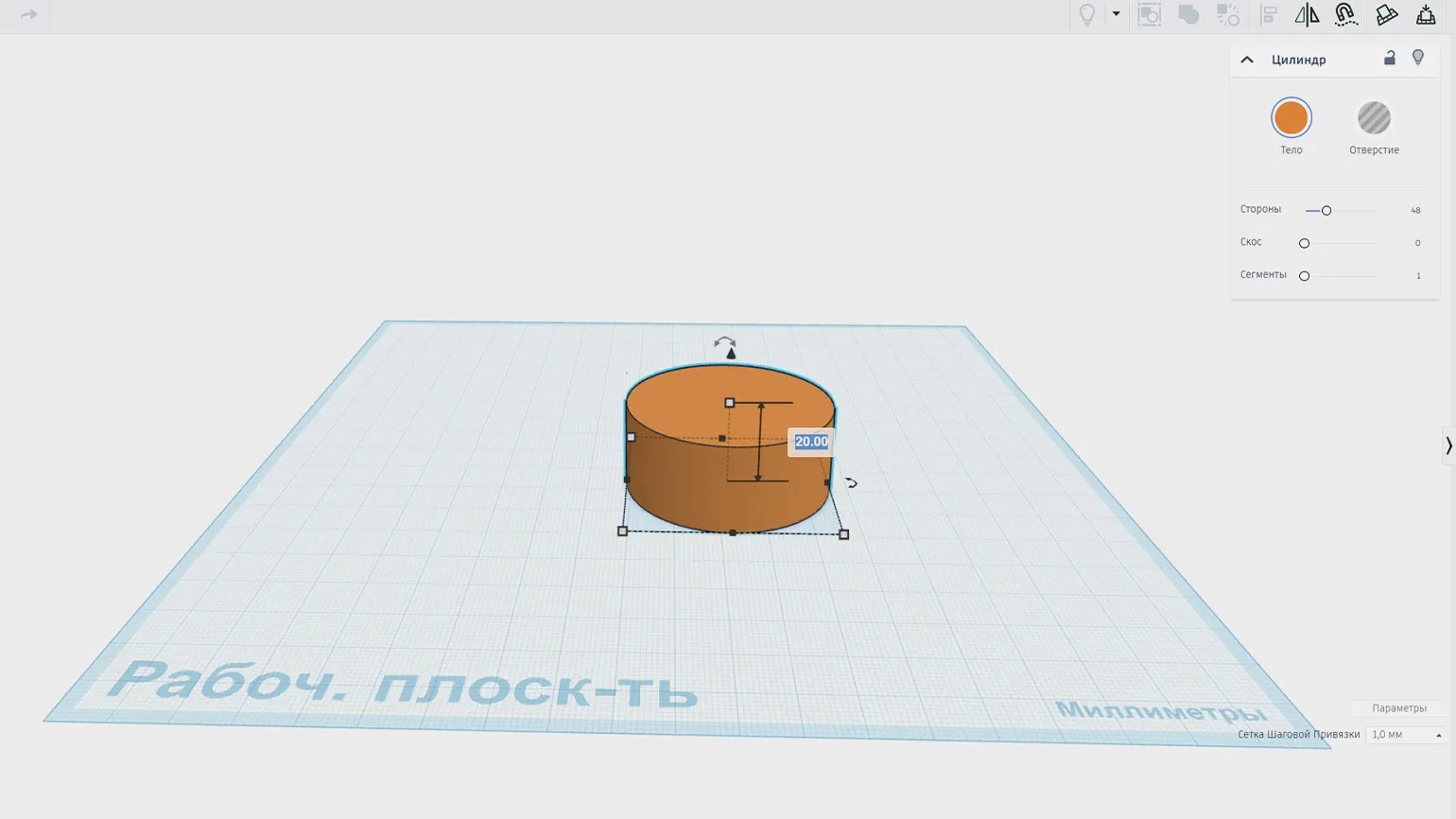
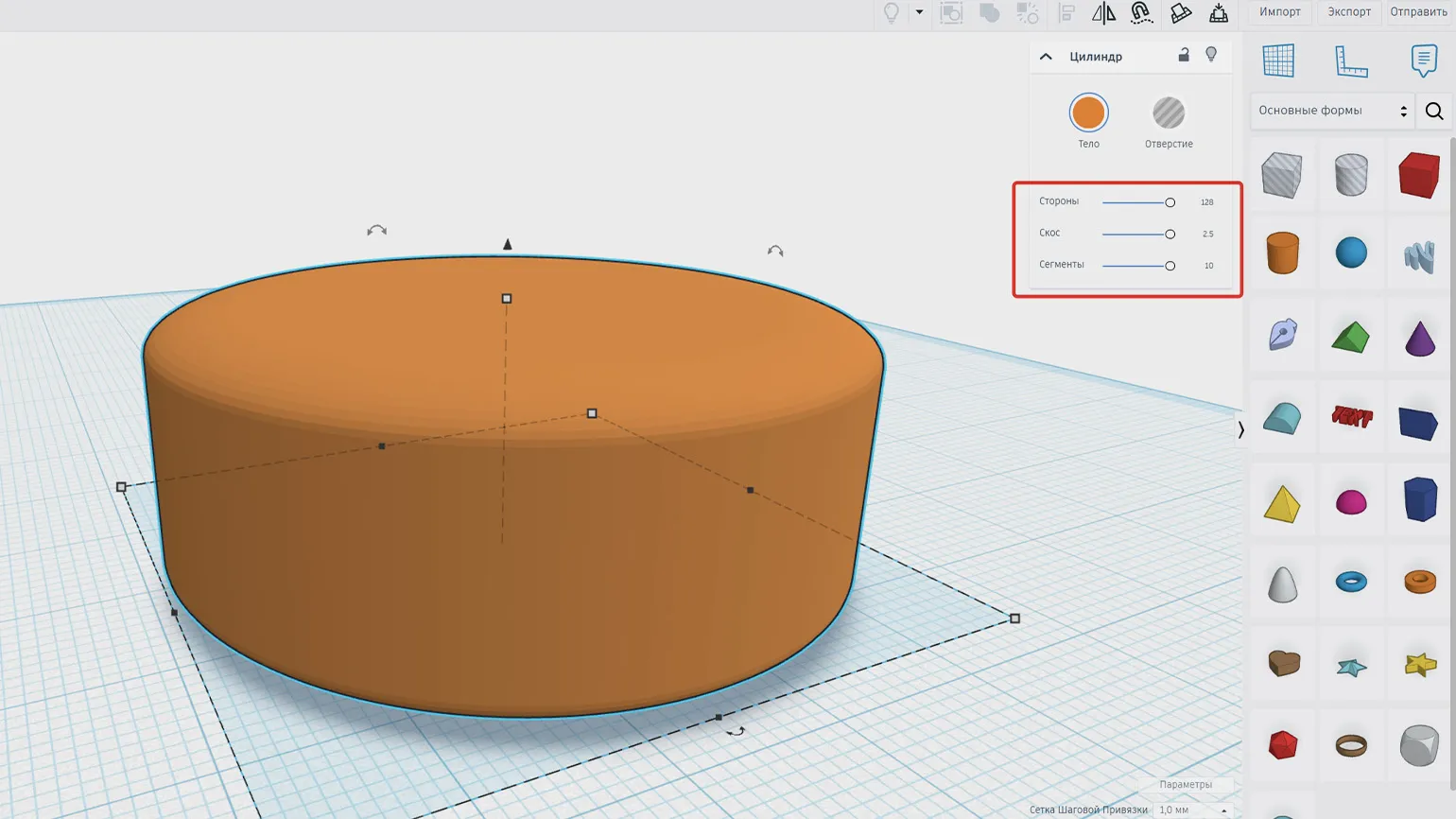
В Tinkercad 3D-модели могут выполнять две основные функции: быть простым объектом, именуемым «Телом», или представлять собой «Отверстие». Выбор между этими вариантами осуществляется во вкладке, расположенной справа, после выделения нужной модели в рабочей области. В этом же меню представлены дополнительные настройки, которые зависят от типа выбранного примитива. К примеру, для цилиндра доступны параметры, такие как количество граней («Стороны»), размер скоса острых углов («Скос») и уровень плавности фаски («Сегменты»).
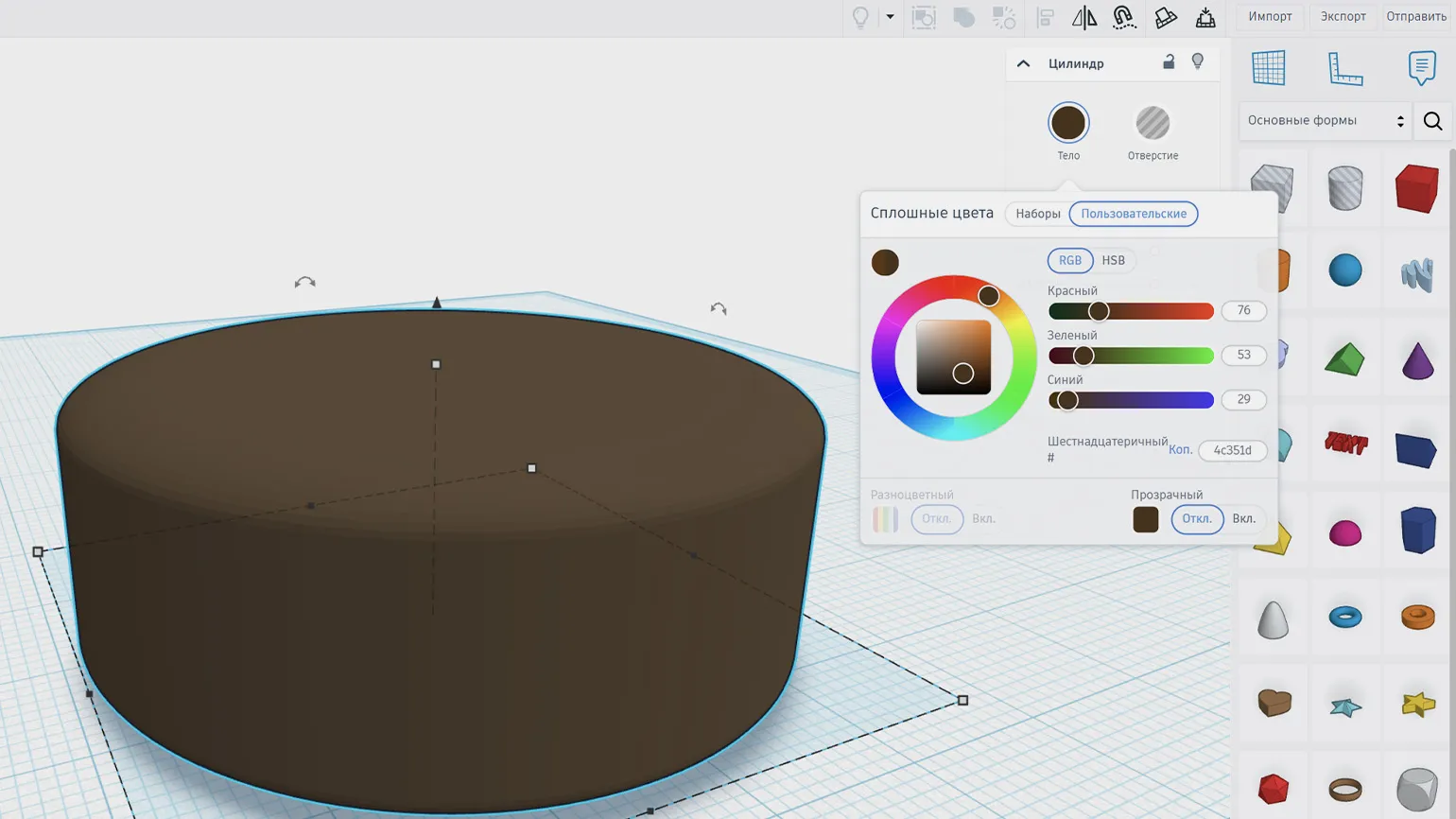
Для того чтобы изменить цвет объекта, нажмите на кнопку «Тело» и выберите желаемый оттенок. Если вам нужно, вы можете сделать фигуру полупрозрачной или задать индивидуальный цвет через раздел «Пользовательские».
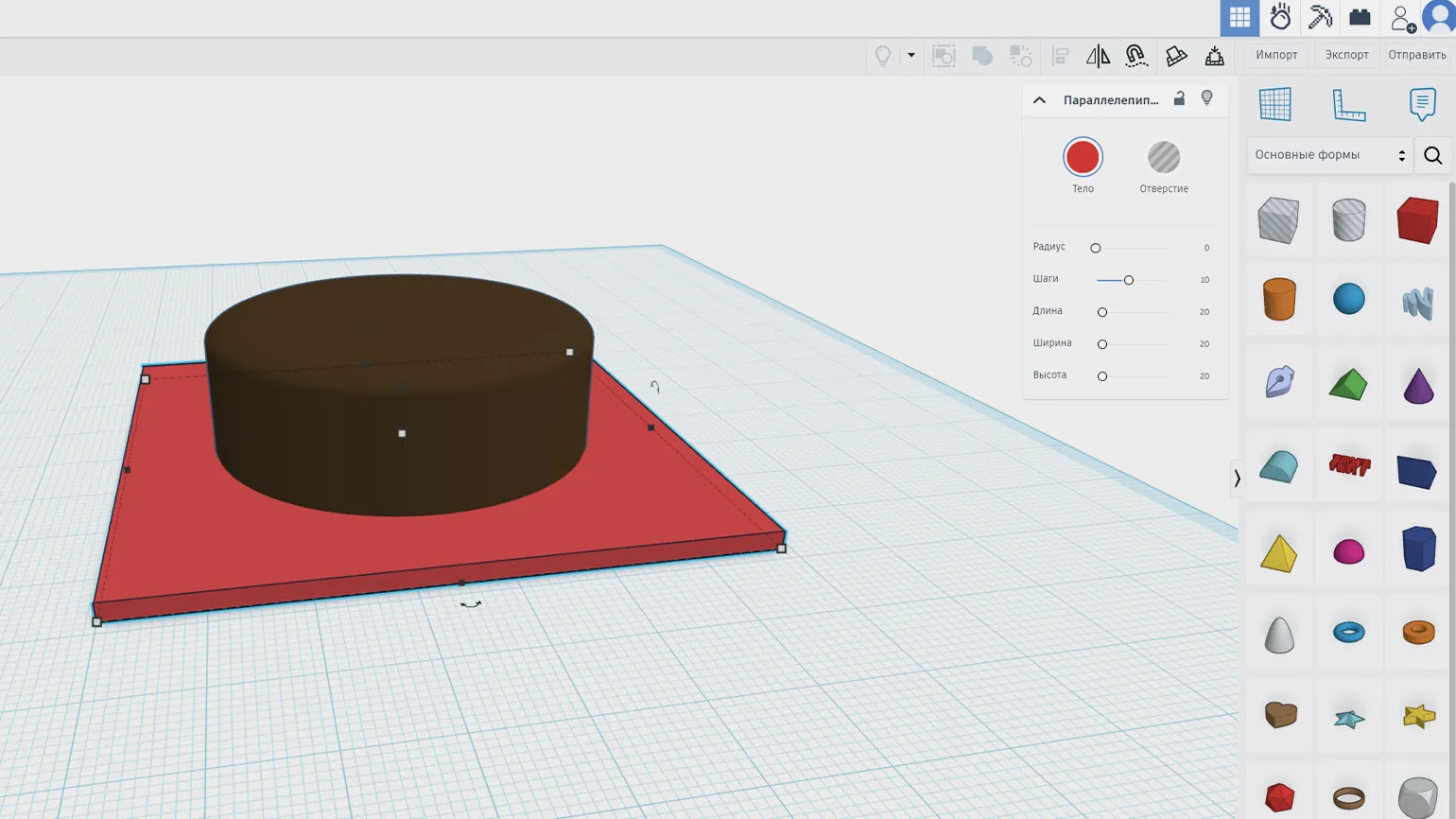
Внесем в сцену новый элемент и определим его как «Отверстие», что позволит осуществить срез на первоначальной модели. Для этого необходимо взять параллелепипед из коллекции, расположить его на плоскости и установить соответствующие параметры, чтобы преобразовать фигуру в плоскую структуру.
Чтобы выделить обе фигуры, щелкните по ним левой кнопкой мыши. После этого в верхней панели инструментов станут доступны две опции: «Создать группу объединения» и «Создать группу слияния».
Первая функция предназначена для временного объединения элементов, тогда как вторая используется для окончательного слияния, когда проект завершён или вы уверены в правильности выбранных комбинаций. Тем не менее, даже после слияния объекты можно восстановить в их первоначальное состояние: для этого достаточно нажать на кнопку «Разгруппировать» (изображение куба и шара), расположенную справа от опций группировки. На приведённом ниже скриншоте эта кнопка неактивна, так как объекты пока не были объединены.
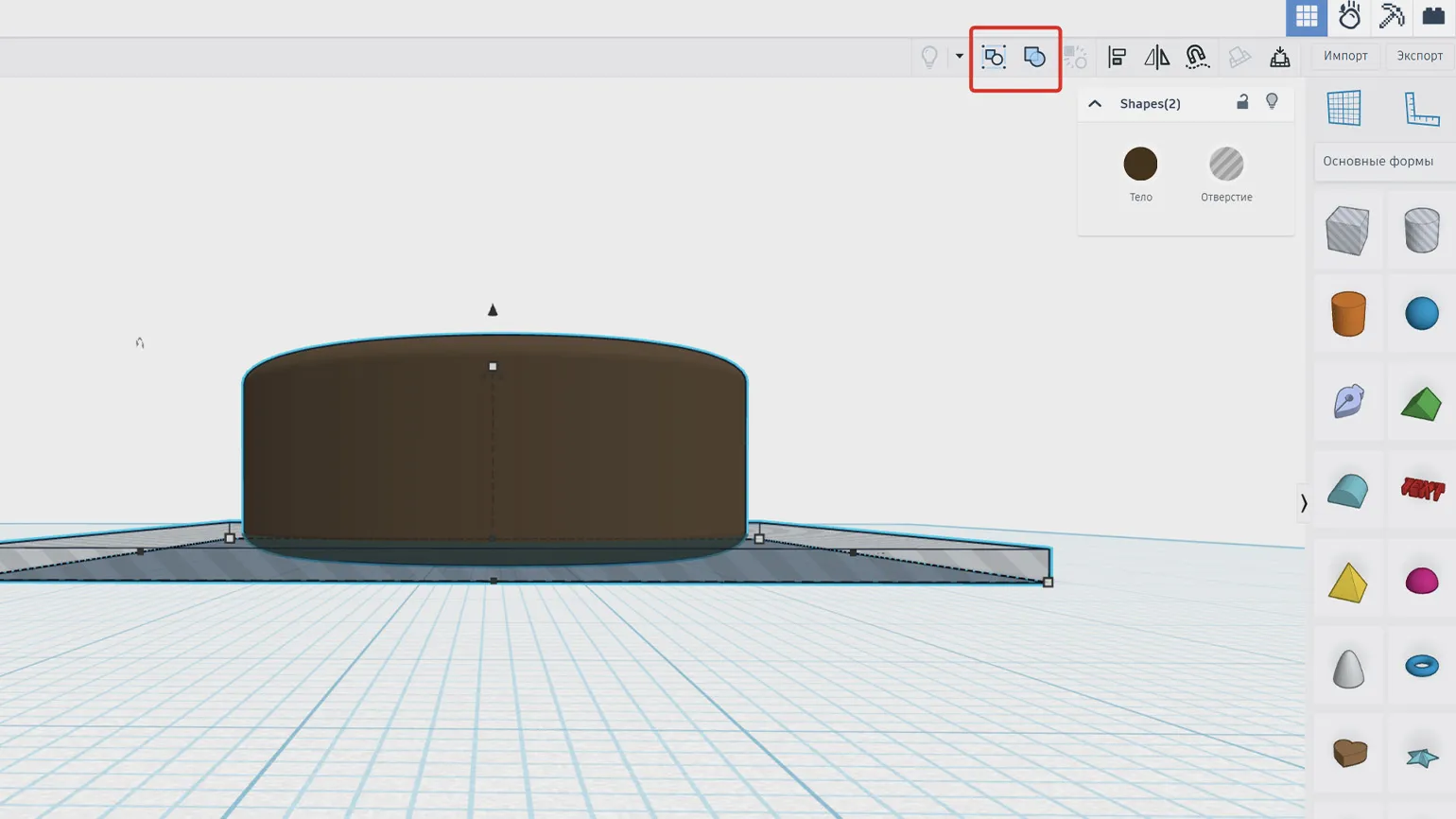
Чтобы получить плоское дно цилиндра и удалить его основание, необходимо выделить обе фигуры, а затем нажать на кнопку «Создать группу слияния». В результате нижняя часть цилиндра будет исключена, оставив только гладкую поверхность.
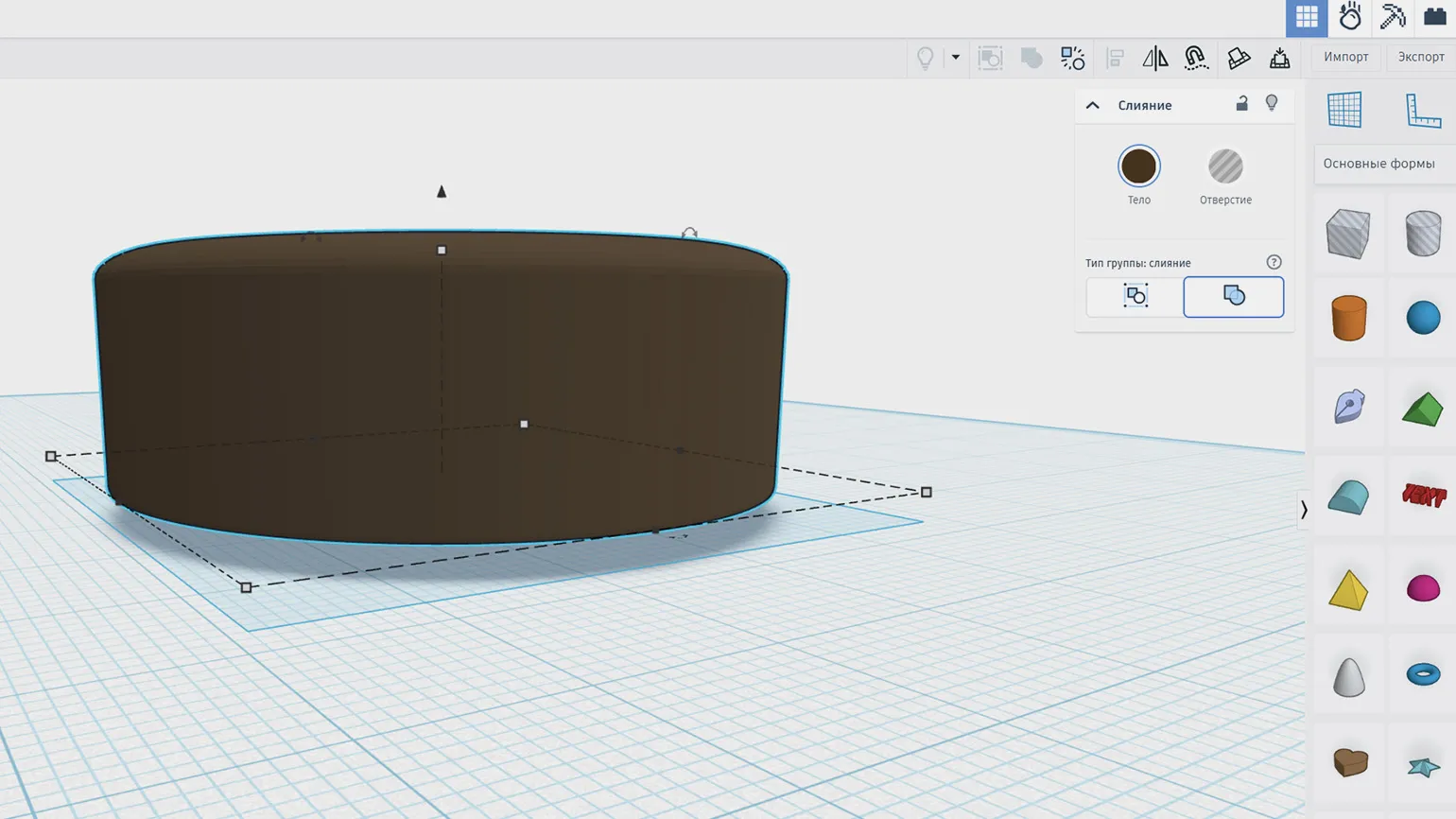
В сцену мы интегрируем элемент Scribble — иконку в форме штриха, расположенную на скриншоте справа от шара. С появлением этого объекта перед вами откроется отдельное пространство, предназначенное для рисования.
В режиме Scribble у вас есть возможность выбрать значок карандаша для ручного рисования или значок с звёздочкой для создания сплошных форм. При использовании второго варианта вам нужно установить начальную точку, зажать левую кнопку мыши и провести контур — всё, что находится внутри, преобразуется в объёмный объект. Все ваши нарисованные фигуры будут отображаться в трёхмерном виде в небольшом окне справа.
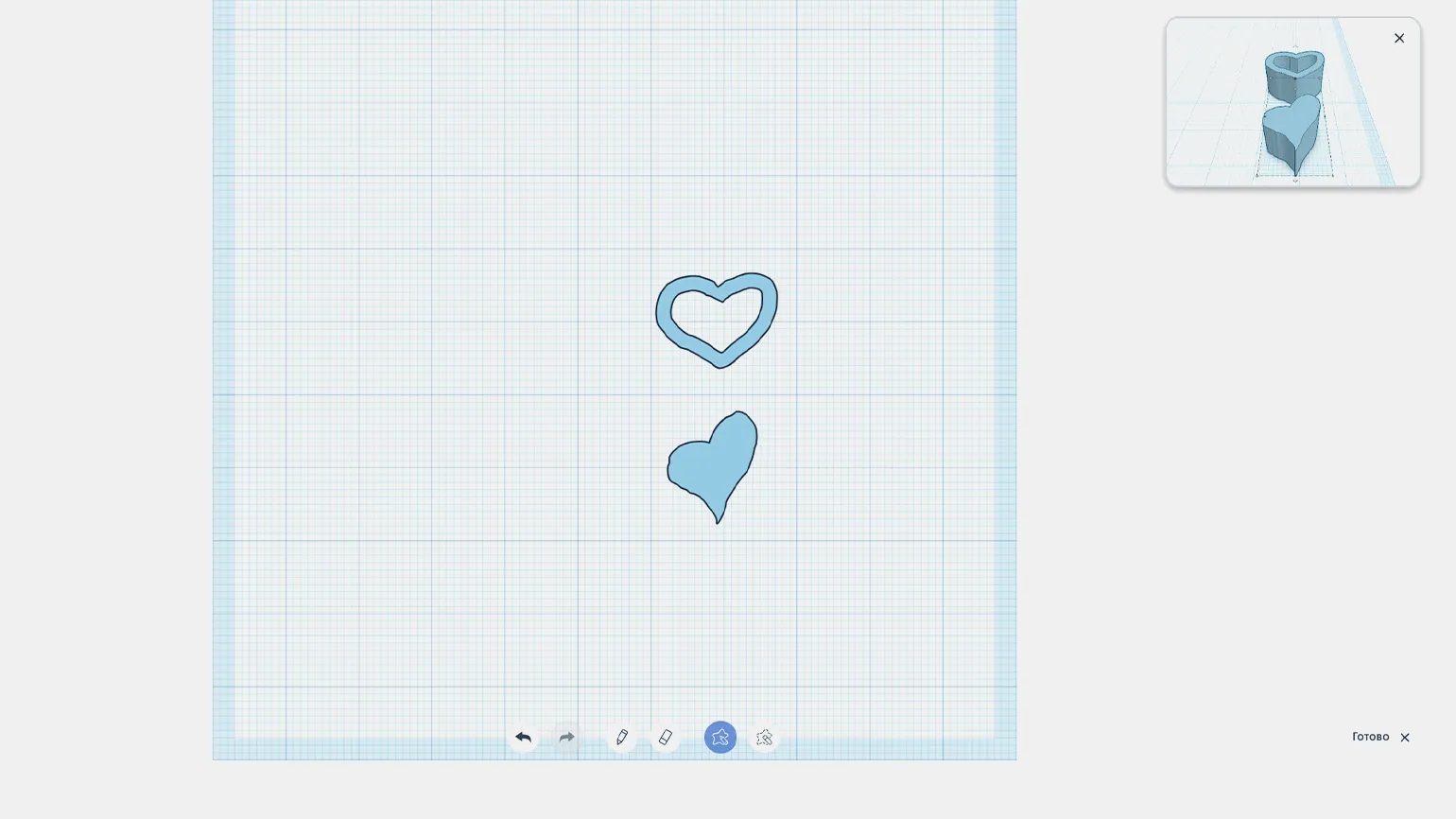
Создайте волну для нашего проекта и активируйте кнопку «Готово». После этого в основной сцене отрегулируйте размеры и местоположение полученного элемента.
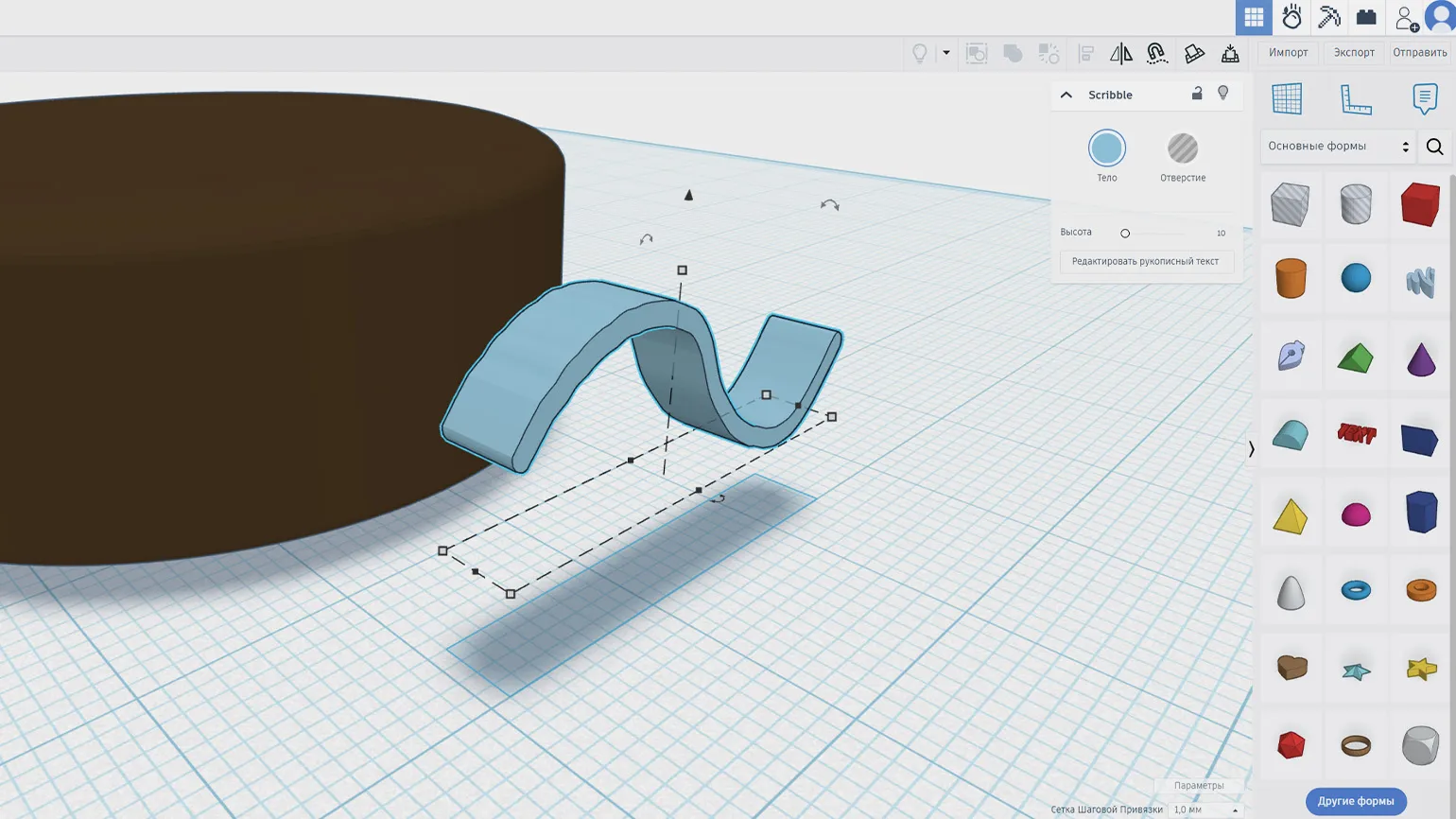
В Tinkercad вы можете отражать объекты как по горизонтали, так и по вертикали. Для этого сначала выберите нужную модель, а затем на верхней панели найдите кнопку «Отразить зеркально» — она представлена в виде двух треугольников. После этого, используя стрелки на рабочем поле, задайте направление, в котором хотите выполнить зеркальное отражение.
Затем переместите модель к поверхности основного объекта. Для того чтобы деталь могла автоматически соприкасаться с основанием, включите инструмент «Круиз-режим», который обозначен иконкой с магнитом на верхней панели инструментов.
На модели появится зеленая плоскость с белой точкой в центре. Удерживая её, перетащите деталь к поверхности другого объекта — программа автоматически притянет её и визуализирует «Рабочую плоскость формы».
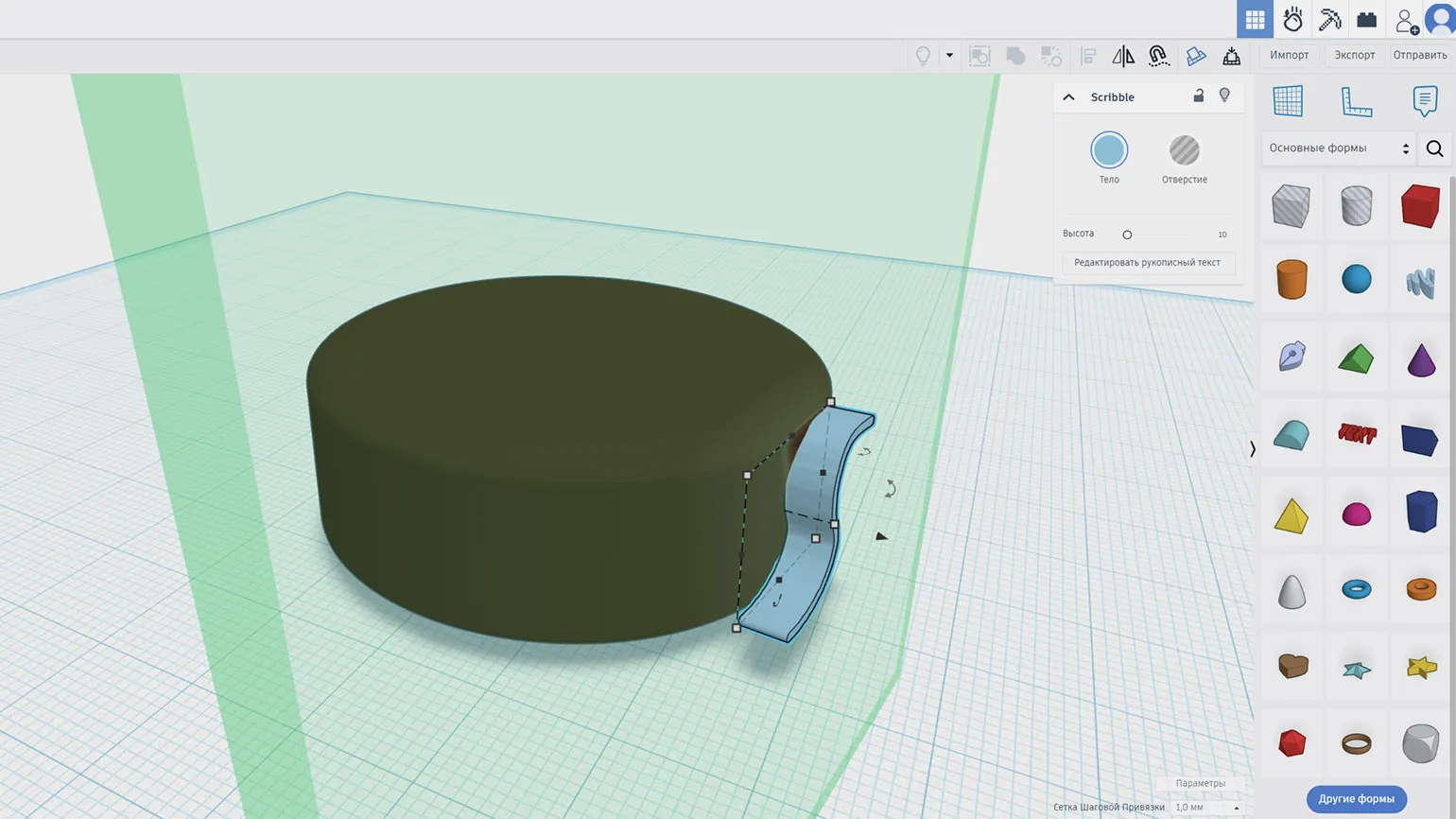
Основной объект имеет изогнутую поверхность, что может привести к несовпадению некоторых деталей. Мы можем «втопить» их, и именно это мы сейчас и сделаем.
Сначала разместите изогнутый элемент, затем создайте его дубликат, используя комбинацию клавиш Ctrl + D. Затем с помощью функции «Круиз-режим» переместите копию на соседнюю область. Продолжайте этот процесс до тех пор, пока узор не заполнит всю боковую поверхность.
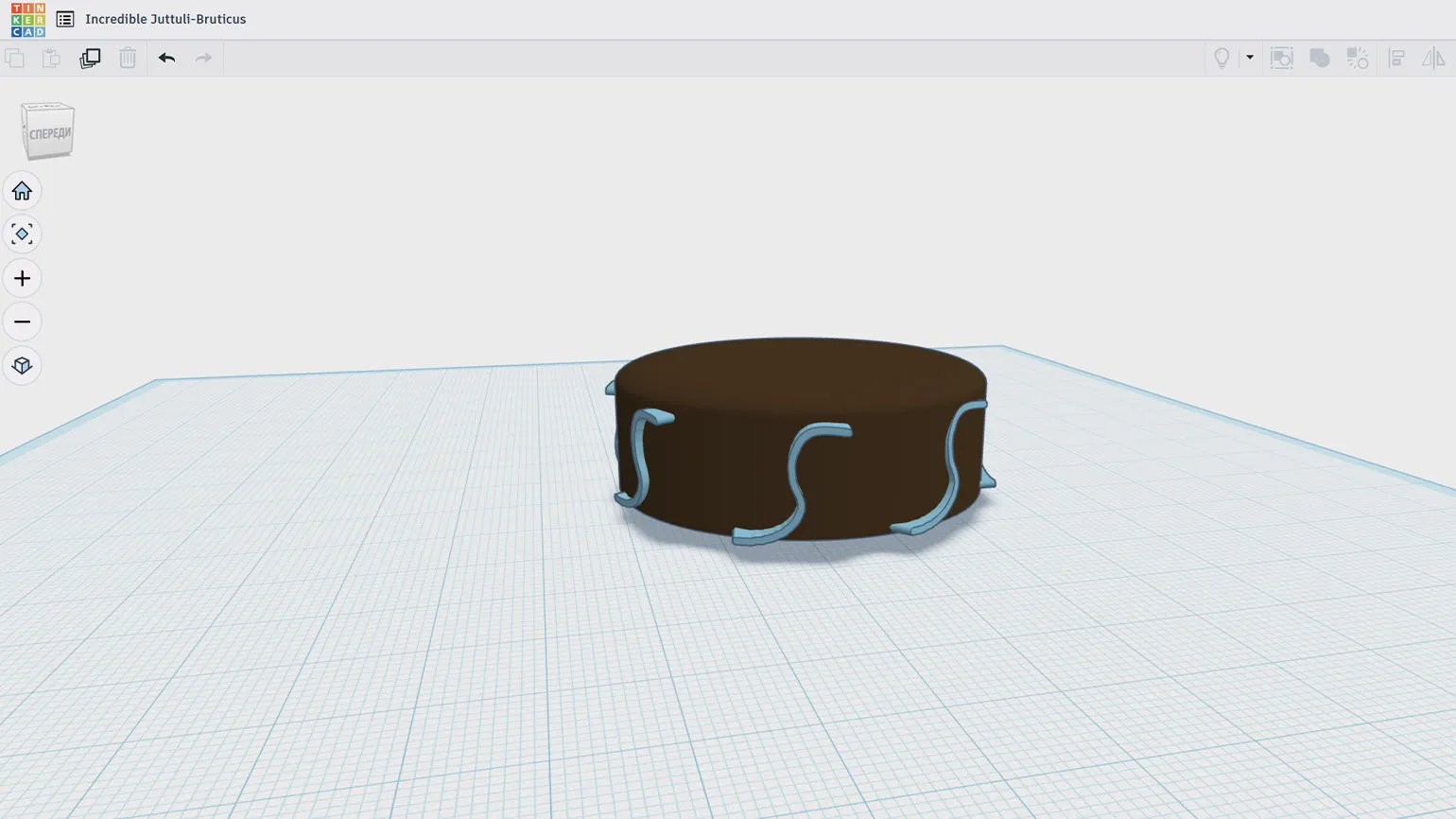
Чтобы выровнять узор по нижней границе основного объекта, необходимо сначала выделить все элементы. Затем следует нажать на кнопку «Выровнять», которая обозначена изображением уровней.
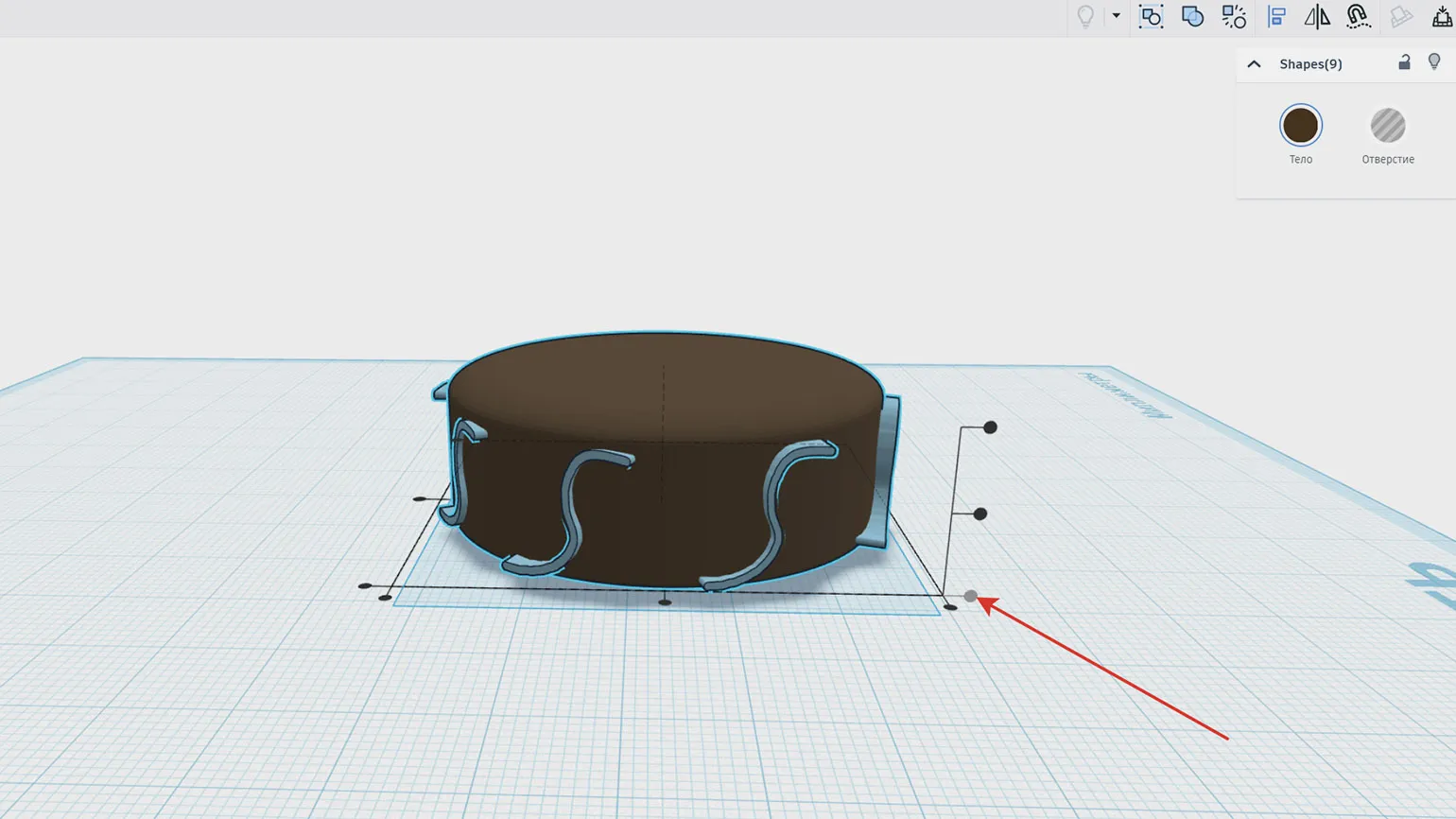
Удерживая клавишу Shift, выделите все элементы с узором и установите для них свойство «Отверстия». Затем выберите всю сцену и активируйте функцию «Группа слияния». В итоге вы получите объект, у которого на боковой поверхности будет резной орнамент, созданный вами.
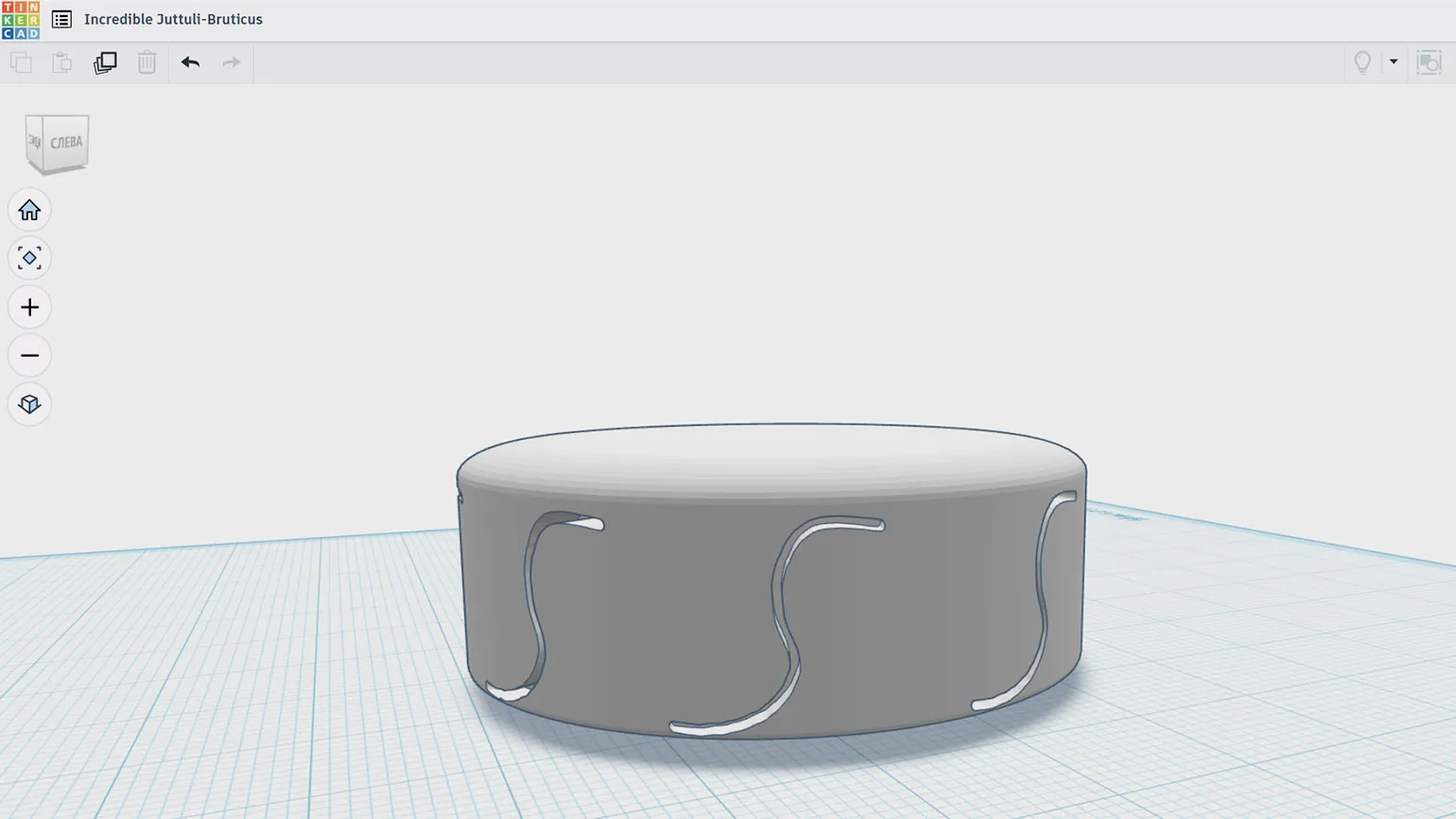
Теперь вы ознакомлены с ключевыми инструментами Tinkercad. С их помощью можно продолжать добавлять новые формы и совершенствовать созданный объект.
Мы вручную изобразили спираль и разместили её на поверхности цилиндра. После этого модель была украшена простыми формами: в центре появился узкий длинный цилиндр, который представляет собой свечу, а немного выше был добавлен параболоид, имитирующий пламя. Для того чтобы сделать пламя более правдоподобным, мы окрасили его в оранжевый цвет и сделали его полупрозрачным.
Заключительный элемент — это еще один широкий и плоский цилиндр, который будет выполнять роль основания для нашего домашнего торта.
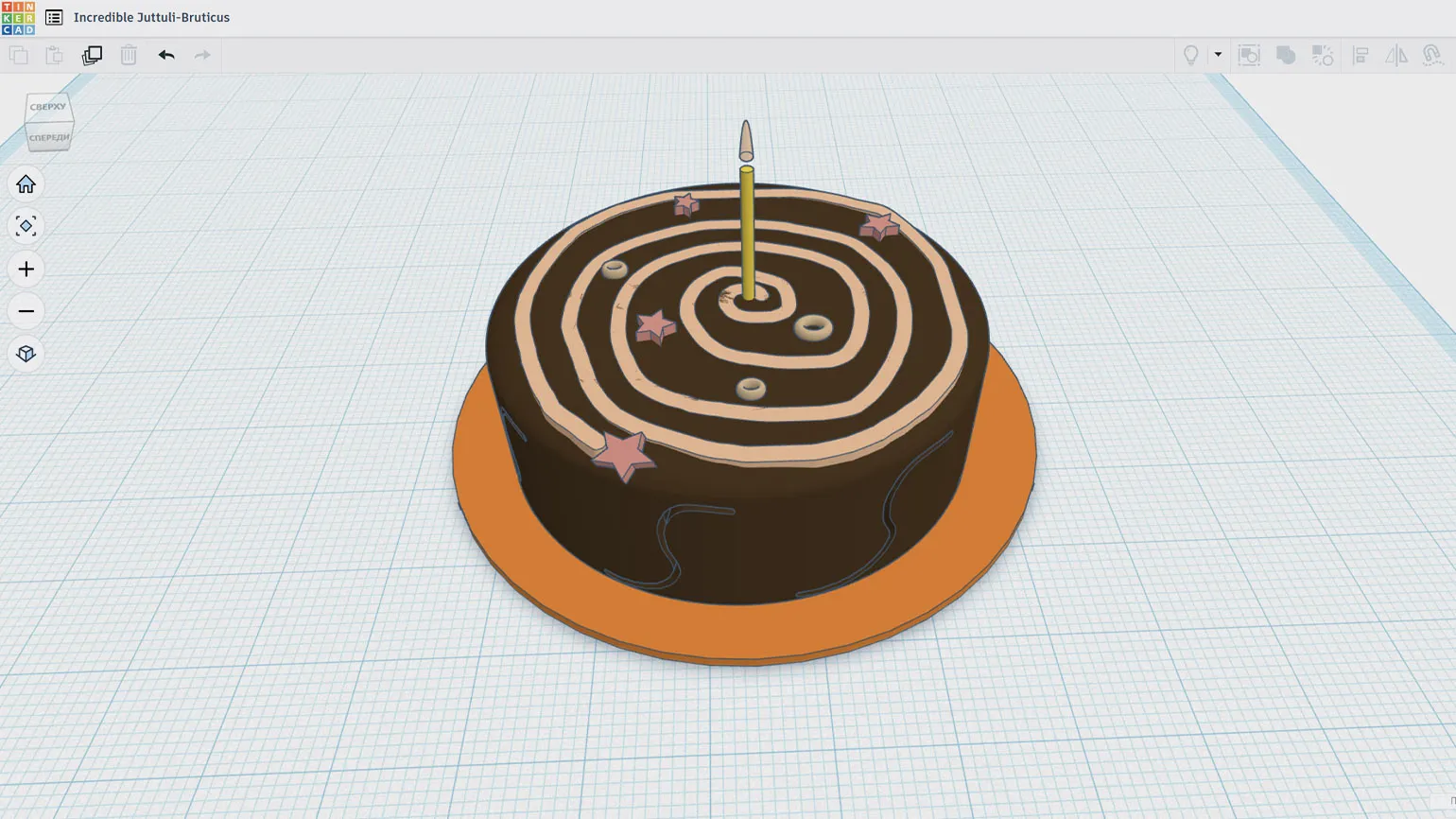
С уже созданной моделью есть возможность провести эксперименты в различных режимах:
- Sim Lab предоставляет возможность определить физические характеристики для объектов. Для того чтобы активировать этот режим, кликните на иконку с изображением яблока, расположенную в верхней части экрана.
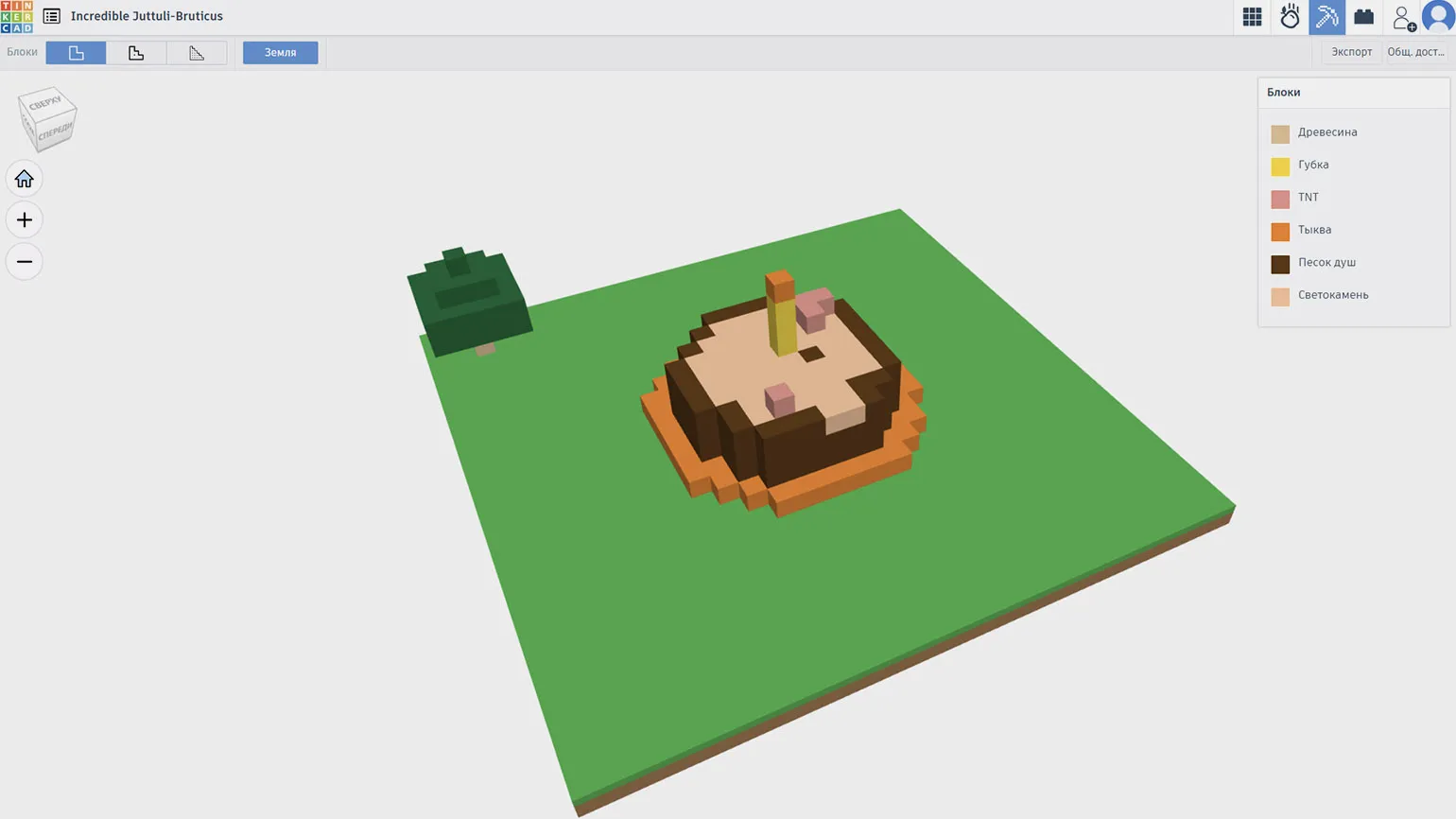
- «Блоки» — это режим, который демонстрирует модель в духе Minecraft. В этом варианте редактирование объекта невозможно, однако есть возможность изучить его структуру в виде кубиков и экспортировать в Java Edition для дальнейшего использования в игре. Чтобы выбрать данный режим, нажмите на кирку рядом с Sim Lab.
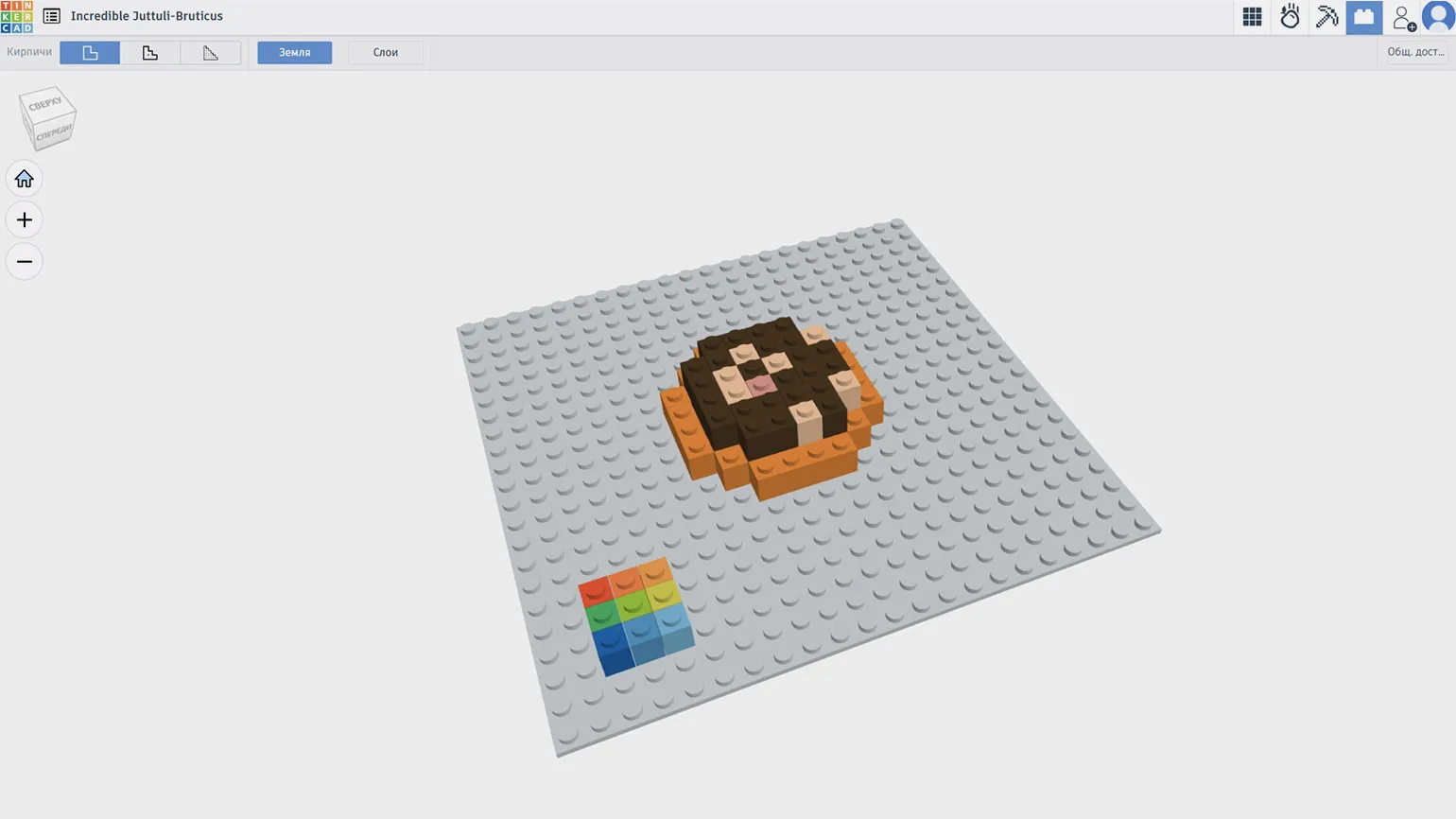
- Режим «Кирпичи» предназначен для выбора компонентов, необходимых для создания модели из настоящего конструктора. Чтобы увидеть визуализацию, нажмите на иконку с логотипом LEGO, расположенную рядом с Sim Lab и разделом «Блоки».
При нажатии на кнопку «Экспорт», расположенную в верхнем правом углу, Tinkercad предложит вам возможность продолжить редактирование вашей модели в таких приложениях, как Fusion или Forma. Кроме того, у вас есть возможность загрузить свой проект для 3D-печати в форматах OBJ, STL и GLB. Также можно выбрать формат SVG, который подходит для лазерной резки и гравировки.
Возможности Tinkercad: что ещё можно создать?
В заключение хотелось бы выделить ряд полезных функций данного программного обеспечения, которые могут оказаться весьма актуальными в ваших будущих проектах.
Импорт готовых моделей контента. Tinkercad предоставляет возможность загружать модели в форматах OBJ, STL и SVG. Использование формата SVG дает шанс преобразовать ваше изображение в трехмерную модель. Для этого сначала необходимо преобразовать изображение в формат SVG с помощью любого доступного онлайн-сервиса, а затем загрузить его, нажав кнопку «Импорт» в верхнем правом углу. Обратите внимание, что максимальный размер загружаемого файла не должен превышать 25 МБ.
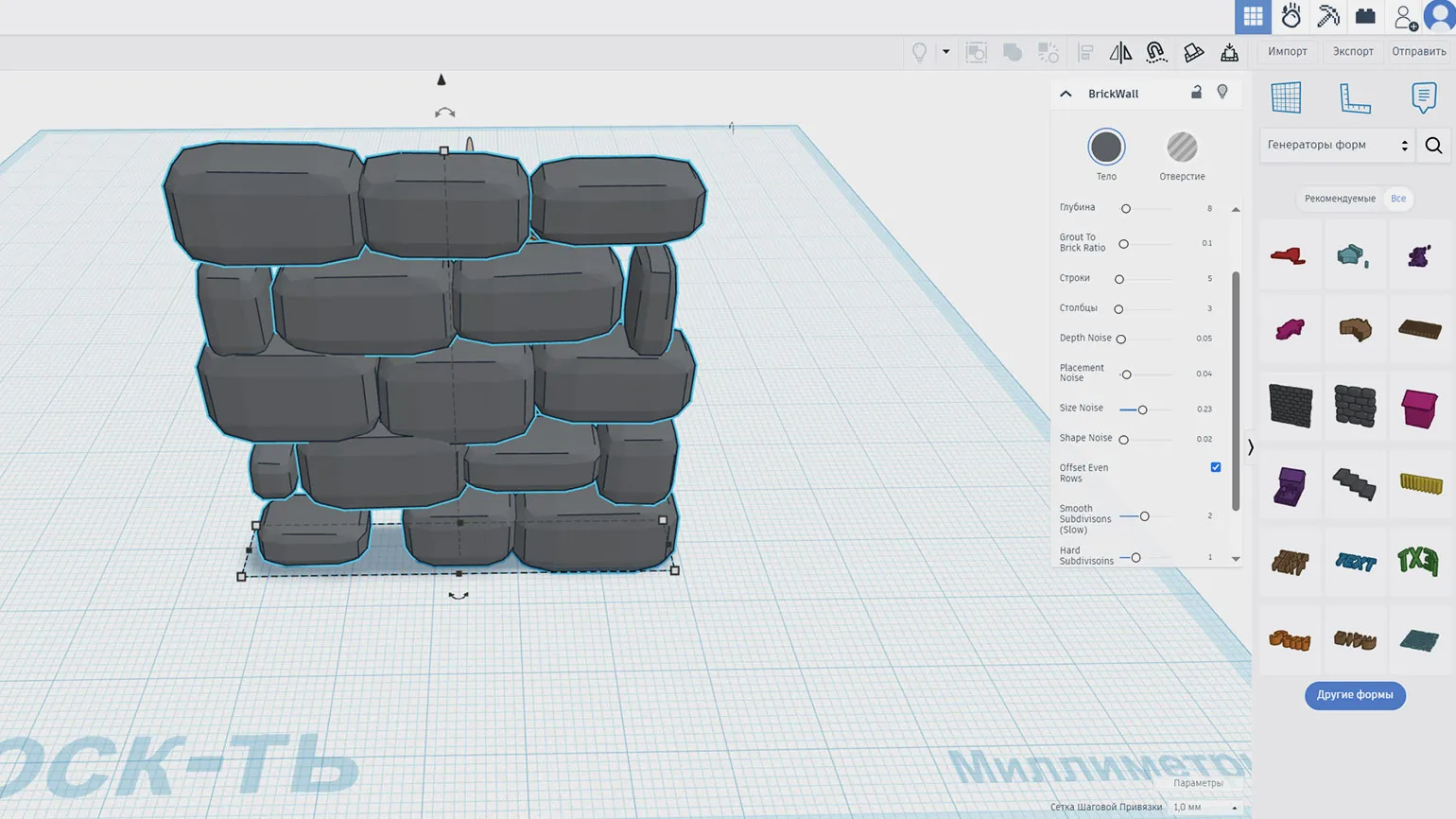
В нижней части панели, где располагаются коллекции моделей, вы найдете вкладку под названием «Генераторы форм». Эти объекты являются параметрическими и предоставляют широкие возможности для настройки. В отличие от стандартных фигур, каждый генератор обладает уникальным набором параметров, которые можно изменять через специальное меню.
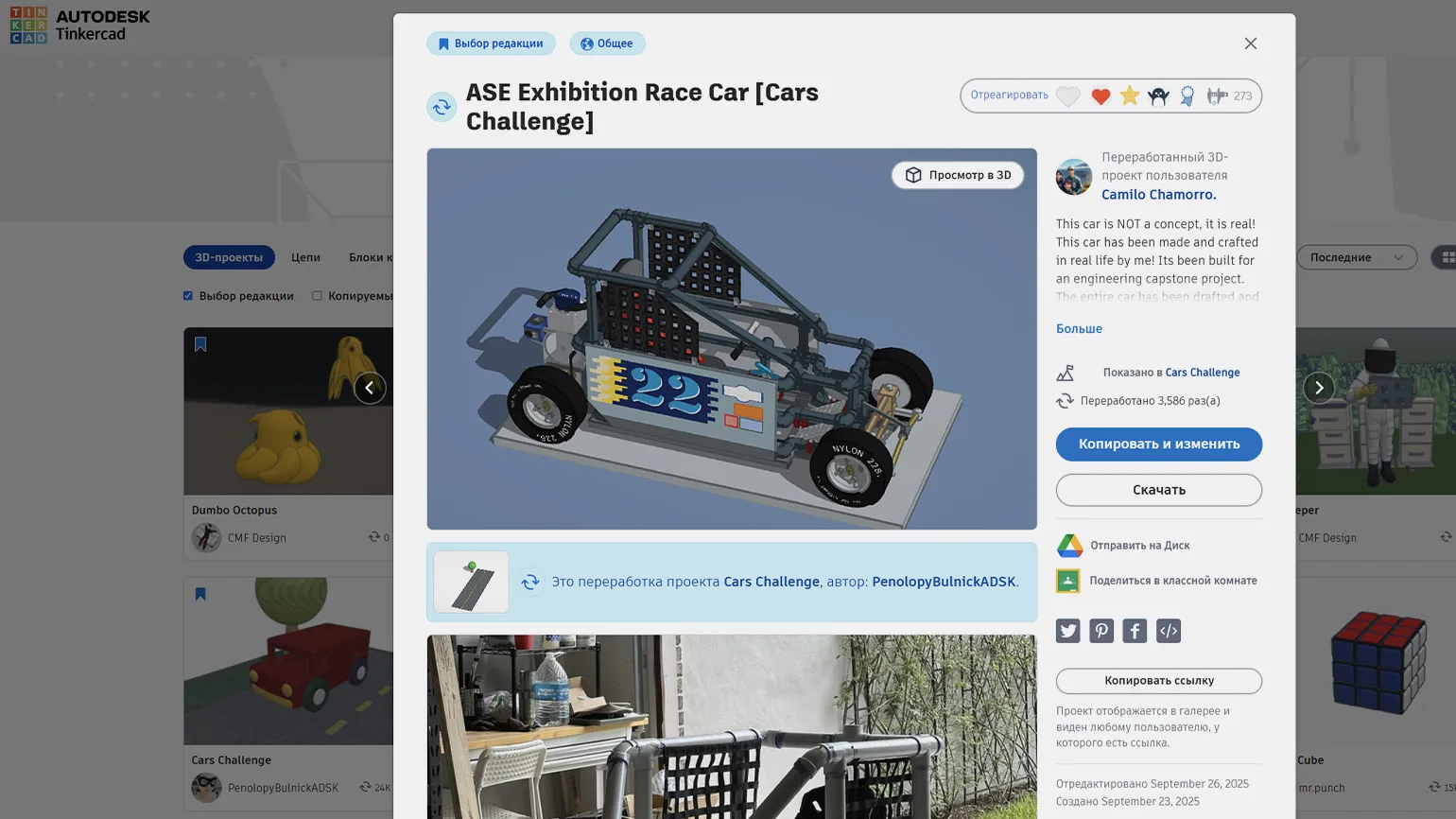
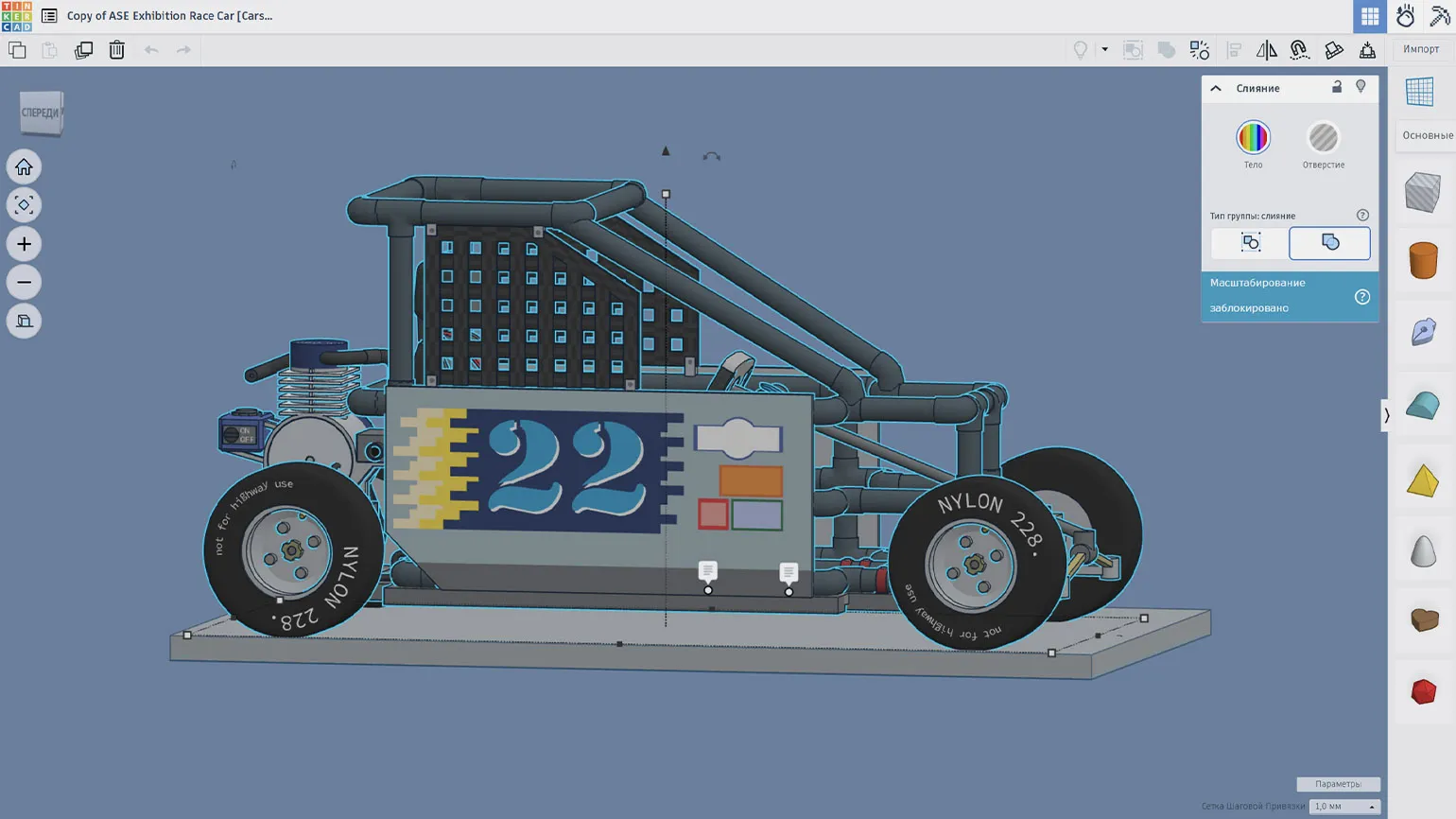
Модификация и дублирование проектов, созданных другими авторами. Вы имеете возможность выбрать готовый дизайн из галереи Tinkercad, кликнуть на кнопку «Копировать» и продолжить работу с этим проектом в своём рабочем пространстве, внося изменения. Это отличный способ изучить методы, используемые другими творцами.
Идеи для практического применения приобретённых знаний
Занятия в Tinkercad способствуют развитию пространственного восприятия, обучают взаимодействию с трехмерными объектами и дают возможность освоить фундаментальные принципы инженерного проектирования. В следующем разделе представлены несколько проектов, которые помогут укрепить начальные навыки моделирования:
- В рамках проекта «Бриллиантовое кольцо» вы освоите процесс создания кольца с огранённым драгоценным камнем. Вы научитесь не только правильно позиционировать различные элементы, но и объединять несколько форм в одну целостную модель.
- «Именной брелок» — вы создадите брелок с объемными буквами, что позволит вам отработать навыки выравнивания форм, изменять их размеры, а также добавлять отверстие для крепления.
- «Снеговик» — вы создадите снеговика, используя несколько шаров, дополните его шляпой, пуговицами, руками и морковкой. Кроме того, у вас будет возможность попрактиковаться в копировании, изменении масштаба и раскрашивании фигур.
- В рамках проекта «Игрушечная машинка» вам предстоит создать модель автомобиля, используя прямоугольные и цилиндрические элементы. Вам необходимо будет настроить размеры компонентов, правильно соединить их и выбрать соответствующие колеса для вашей конструкции.
- «Модель здания» — вы сможете собрать дом из кубических форм, а также создать окна и двери, применяя функцию «Отверстие». Вы научитесь выравнивать элементы, работать с рабочей плоскостью и использовать прозрачность для создания эффекта стекла.
Tinkercad является отличной отправной точкой для начала изучения 3D-моделирования. Если ваш ребёнок проявит интерес, вы сможете постепенно перейти к более сложным программам. Например, для анимации и создания визуальных эффектов отлично подойдёт Blender, тогда как Autodesk Maya предназначена для профессионального моделирования персонажей. Если же речь идёт об инженерном проектировании или разработке сложных технических компонентов, то SolidWorks станет подходящим выбором.
Если вы хотите узнать больше увлекательных фактов о программировании, присоединяйтесь к нашему телеграм-каналу! Будем рады видеть вас среди подписчиков!
Читайте также:
- Arduino — это платформа, состоящая из аппаратного и программного обеспечения, предназначенная для создания различных электронных проектов. Основной компонент системы — это микроконтроллер, который можно программировать для выполнения различных задач. Arduino позволяет пользователям, даже тем, кто не обладает глубокими знаниями в области электроники, разрабатывать и реализовывать свои идеи, включая автоматизацию, робототехнику и даже художественные проекты.
Чтобы начать программировать на Arduino, сначала необходимо установить специальное программное обеспечение, называемое Arduino IDE. Это интегрированная среда разработки предоставляет удобный интерфейс для написания кода, компиляции и загрузки его на плату. Программирование осуществляется с использованием языка, основанного на C/C++, что позволяет создавать как простые, так и сложные программы.
Основные шаги в процессе программирования включают написание скетча — программы для Arduino. Важно учесть, что каждая программа состоит как минимум из двух функций: setup(), где производится первоначальная настройка, и loop(), в которой будет выполняться основной код. После написания скетча его необходимо загрузить на плату, что можно сделать с помощью USB-кабеля.
Arduino поддерживает работу с множеством датчиков и модулей, что расширяет возможности проектов. С помощью библиотек, доступных для Arduino, можно значительно упростить процесс взаимодействия с различными компонентами и создавать более сложные системы. Существуют также обширные сообщества и ресурсы, которые помогут новичкам и опытным пользователям находить решения и делиться своими разработками.
- Создание робота с нуля: пошаговое руководство
1. Определите цель вашего робота. Прежде чем начать, важно понять, для чего именно вы хотите его создать: будет ли это развлекательный проект, образовательный инструмент или что-то иное.
2. Разработайте концепцию. На этом этапе стоит подумать о функциях, которые должен выполнять ваш робот, а также о его дизайне и размерах.
3. Составьте список необходимых компонентов. В зависимости от вашего проекта вам понадобятся различные детали, такие как моторы, контроллеры, датчики, батареи и другие электронные элементы.
4. Приобретите детали. После того как вы определились с необходимыми компонентами, можно перейти к их покупке. Многие из них можно найти в специализированных магазинах или онлайн.
5. Создайте схему сборки. Для успешного создания робота важно заранее спланировать, как все детали будут соединяться друг с другом. Это поможет избежать ошибок в процессе сборки.
6. Начните сборку. Следуя вашей схеме, аккуратно соедините все компоненты. Убедитесь, что все соединения надежны, чтобы избежать проблем в будущем.
7. Программирование. После завершения сборки пришло время запрограммировать вашего робота. Используйте подходящий язык программирования и учитывайте функции, которые вы хотите реализовать.
8. Тестирование. Запустите робота и проверьте, как он выполняет заданные функции. Обратите внимание на возможные недостатки и проблемы, которые необходимо устранить.
9. Внесите улучшения. На основе результатов тестирования вы можете внести изменения или доработки в конструкцию или программу вашего робота.
10. Поделитесь результатами. Если вы довольны своим проектом, рассмотрите возможность поделиться им с другими, возможно, опубликуйте свои разработки или проведите мастер-класс.
Следуя этому руководству, вы сможете создать собственного робота с нуля, учитывая все важные аспекты процесса.
- Контроль за использованием смартфонов детьми: пять лучших приложений для iOS и Android.