Как монтировать видео в TikTok: 11 главных вопросов / Skillbox Media
Как добавить свою музыку в приложение? Как монтировать видео? Как сделать переход? Главные технические лайфхаки, без которых не сделать сильный ролик.
Содержание:
18 курсов по маркетингу за 0 ₽Курсы для новичков и для профессионалов. Учитесь новому, ищите себя и увеличивайте доход.
Узнать большеЧисло установок приложения TikTok превысило три миллиарда, а маркетологи и блогеры активно осваивают этот сервис. В материале мы отвечаем на самые распространённые вопросы о том, как снимать видео в TikTok:
1) как монтировать видео — в TikTok или отдельном приложении;
2) как добавить музыку на ролик и можно ли загрузить свой звук;
3) как сделать дуэт и почему он не получается;
4) где искать и как использовать эффекты;
5) какие есть виды переходов и как их сделать;
6) как запустить стрим и можно ли делать это с компьютера;
7) как добавить обложку и можно ли загрузить свою;
8) как добавлять текст на видео;
9) где можно обрезать ролик;
10) как снимать длинные видео до пяти минут;
11) как работать с черновиками: сохранять, публиковать, удалять.
Как монтировать видео?
Монтировать ролики можно в приложении TikTok и в сторонних сервисах.
В приложении TikTok доступен стандартный монтаж:
- фильтры — меняющие весь ролик или добавляющие эффект на объект в кадре;
- текст и стикеры — их можно закреплять на предмете в кадре и размещать в отрезках видео;
- коррекция видео — его можно обрезать, а если оно снято в несколько подходов, менять местами или удалять части;
- музыка — на видео можно наложить звуки из фонотеки TikTok, собственный звук или записать озвучку;
- голосовые эффекты — смена тона на баритон или добавление вибраций.
В видеоинструкции мы показали, как использовать голосовые эффекты, стикеры и фильтры:
Дальше в материале мы разберём некоторые другие приёмы монтажа. Чтобы освоить остальные, нужно практиковаться: пробовать повторять идеи других тиктокеров или придумывать свои.
В сторонних сервисах функций больше. Среди приложений для монтажа на телефоне популярен InShot. В нём можно замораживать кадры, вставлять картинки, добавлять задний фон, регулировать громкость звука, дублировать кадры и отрезки видео и так далее. Туториалы по работе в InShot можно посмотреть в аккаунте приложения в TikTok.
Как добавить музыку?
Можно взять озвучку из чужого видео, записать ролик как есть, выбрать звук из фонотеки или добавить свой — уникальный.
Чтобы использовать чужую озвучку, нажмите на аудио над описанием ролика и выберите «Использовать этот звук». Длительность вашего ролика будет не больше, чем у видео, из которого вы возьмёте звук. Вот видеоинструкция, как это сделать:
Чтобы записать ролик «как есть» и получить хорошее качество аудиодорожки, постарайтесь разместить источник звука ближе к микрофону. Выложите видео, и сможете использовать звук повторно так же, как звук из чужого ролика.
Выбрать звук из фонотеки можно перед записью или на этапе монтажа ролика. Нажмите на «Добавить музыку» и найдите подходящий звук — в подборках или поиске по ключевым словам. Перед добавлением музыку можно прослушать. В самом ролике можно отключить оригинальную аудиодорожку или оставить её. В видеоинструкции показано, как добавлять звук и перед съёмками, и после них:
Лайфхак
Если нажать на флажок рядом с музыкой, она сохранится в избранном. Если захотите снова использовать её, не придётся искать звук.
Добавить свою музыку в TikTok можно двумя способами:
- Сделать видео и в процессе монтажа записать озвучку. Можно добавить её на весь ролик или в небольшую часть. Оригинальный звук можно удалить или оставить.
- Загрузить аудио со смартфона. Нужно выбрать раздел «Моя музыка» при добавлении звука — там отобразятся все файлы на вашем устройстве. Загрузить звук можно только перед съёмками.
Оба варианта показаны в видеоинструкции:
Лайфхак
Если нажать на флажок рядом с музыкой, она сохранится в избранном. Если захотите снова использовать её, не придётся искать звук.
Как сделать дуэт?
Дуэт — когда пользователь видит на экране одновременно два ролика: один ваш, другой — тот, на который вы «отвечаете». Это выглядит так:
Чтобы сделать дуэт, найдите подходящее видео и нажмите на кнопку репоста в нижнем правом углу — она выглядит как стрелка. В списке вариантов выберите «Дуэт», снимите свой ролик и опубликуйте его. Вот видеоинструкция:
Если кнопка «Дуэт» неактивна, значит, автор видео отключил возможность съёмки дуэтов для всего профиля или этого ролика. Вы тоже можете так сделать в настройках конфиденциальности профиля или при публикации видео — подробнее об этом в справке TikTok.
Также можно использовать сшивание. Для этого выберите его в вариантах репоста, установите длительность видео для сшивания и снимите своё. Тогда в одной публикации будут два ролика: ваш и тот, с которым вы взаимодействуете. Например, можно сначала показать отрывок интересного видео, а потом прокомментировать его.
Как снимать видео с эффектами?
Есть два способа снять видео с эффектами: добавить их вручную или использовать эффекты из понравившегося видео.
Чтобы добавить эффекты вручную, зайдите в меню съёмки видео, нажмите на кнопку «Эффекты» в нижнем левом углу и выберите подходящий. Если для активации эффекта нужны дополнительные действия, вы увидите инструкции на экране. Запишите ролик и выложите его в ленту. Вот видеоинструкция:
Эффекты можно добавлять последовательно — записать три секунды с одним, потом пять с другим. Использовать их одновременно нельзя.
Чтобы взять визуальное оформление из видео, нажмите на название эффекта — оно расположено в нижней левой части экрана. Потом нажмите на «Использовать эффект» и снимите ролик. Вот видеоинструкция:
Как делать переходы?
Переход — «склеивание» нескольких участков ролика в один. Обычно его используют, чтобы создавать эффектные видео с переодеванием или фокусами. Вот один из примеров:
Видов переходов много, механика одна: нужно записывать видео в несколько «подходов». Разберём на примере появления в кадре вещи «из руки».
Записываете первую часть видео, где начинаете раскрывать руку. Останавливаете запись на моменте, когда рука раскрывается, подкладываете вещь и ставите руку на то же место и в том же положении, что и на на последнем кадре. Продолжаете запись и раскрываете руку до конца. Подробно процесс показан на видео:
Схожим образом делают видео с переодеваниями. Запись останавливают, когда блогер в начальном образе. Потом он переодевается, встаёт в ту же позу, что на последнем кадре, и запись продолжают.
В TikTok много видов переходов — «перевороты через голову», «руки сквозь телефон», «валет» и другие. Их снимают по этой же технике склеивания кадров: главное — понять, в какой момент останавливать и продолжать запись и как менять кадры. Научиться этому можно, посмотрев готовые туториалы в TikTok.
Как сделать стрим?
Прямые трансляции доступны профилям, у которых больше 1000 подписчиков. Чтобы запустить трансляцию в TikTok, нажмите на плюс в середине экрана и выберите «Стрим». Добавьте название, по желанию измените настройки (например, разрешите или запретите интерактивные игры) и начните прямой эфир. Вот видеоинструкция:
В TikTok можно запускать эфиры с компьютера, с экрана устройства и совместные — с друзьями.
Запустить стрим экрана, как и стрим с компьютера, получится, только если у вас есть кнопка «Транслировать на ПК/Мас», а на компьютере установлена программа для трансляций типа OBS Studio. Тогда для трансляции с ПК нажмите на кнопку, получите ключ и введите его в OBS Studio.
Функция стримов с компьютера доступна не всем. Техническая поддержка TikTok заявляет, что команда «постоянно работает над тем, чтобы в будущем сделать её доступной для более широкой аудитории».
Запустить двойной эфир с другом можно, если он присоединится к вашему стриму. В левой нижней части экрана у вас будет кнопка дуэта. Нажмите на неё и выберите из списка человека, с которым хотите провести эфир. Когда он примет приглашение, на экране зрителей будет одновременно две трансляции: ваша и его.
Запуск стримов могут запретить, если нарушать правила сообщества TikTok — например, оскорблять кого-то во время прямого эфира. Также трансляции недоступны пользователям младше 16 лет. Полезно знать, что люди младше 18 лет не могут принимать подарки от зрителей на стримах.
Запуск стримов могут запретить, если нарушать правила сообщества TikTok — например, оскорблять кого-то во время прямого эфира. Также трансляции недоступны пользователям младше 16 лет. Полезно знать, что люди младше 18 лет не могут принимать подарки от зрителей на стримах.
Как сделать обложку?
Стандартная обложка — кадр с текстом, который видно в сетке публикаций блогера. Обычно обложки используют, чтобы упростить подписчикам навигацию в ленте.
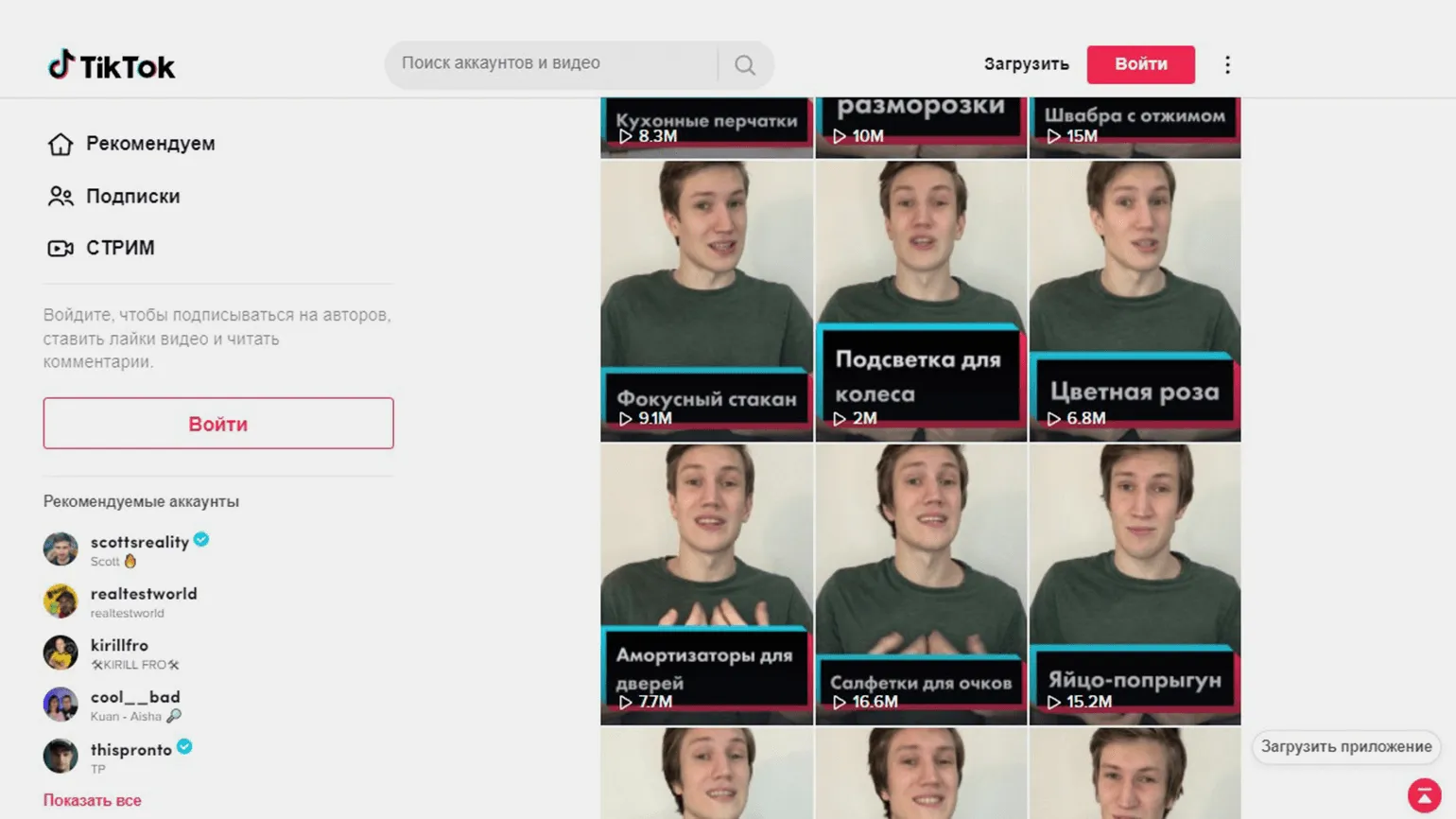
Добавить обложку на видео в TikTok можно в процессе монтажа. На экране, где вы указываете описание и хештеги, нажмите на «Обложка». Выберите кадр, который попадёт на неё, загрузите нужный стиль текста и напишите название видео. Вот видеоинструкция:
Можно использовать свои обложки — например, созданные в Canva. Для этого нужно добавить кадр с ними прямо в видео: обычно это делают в начале или в конце ролика. Потом выберите нужный момент — и он появится на обложке.
Как добавить текст на видео?
Текст на видео используют в разных целях: показать реакцию на происходящее, сделать субтитры или уточнить что-то, что не вошло в кадр. Для добавления текста в видеоредакторе TikTok есть отдельная функция.
Нажмите на иконку «Аа», чтобы добавить текст. Напишите фразу, разместите её на нужном месте перетаскиванием, выберите шрифт, форматирование, цвет текста и фона. Если нужно, чтобы фраза появлялась на отрезке видео, нажмите на неё и выберите «Установить длительность». Можно будет назначить хронометраж текста на экране и добавить несколько надписей последовательно. Это показано в видеоинструкции:
Как обрезать видео?
Видео в TikTok можно обрезать. Для этого после съёмок или загрузки выберите «Коррекция видео» и установите хронометраж, который нужно оставить. Если ролик снят в несколько подходов, одну из частей можно полностью удалить. Как это сделать, показано в инструкции:
Как снимать длинные видео?
Можно снимать видео в приложении TikTok или загружать их с устройства. Максимальная длительность роликов для этих случаев разная.
В приложении можно снимать видео до трёх минут. Для этого переключите время съёмки перед записью.
Загружать можно ролики длительностью до пяти минут. Для этого в меню съёмок нажмите «Загрузить» и выберите ролик, а дальше обработайте его как обычно. Оба варианта показаны в видеоинструкции:
Профессия Интернет-маркетолог
Вы научитесь запускать рекламу на разных площадках и добиваться результата. Изучите таргетинг, контекст, аналитику и рекламные стратегии. Отработаете знания на реальных задачах, сможете найти работу по новой профессии и заниматься интересными проектами.
Узнать подробнее